How To Live Stream To Youtube Using Obs Studio Ottverse
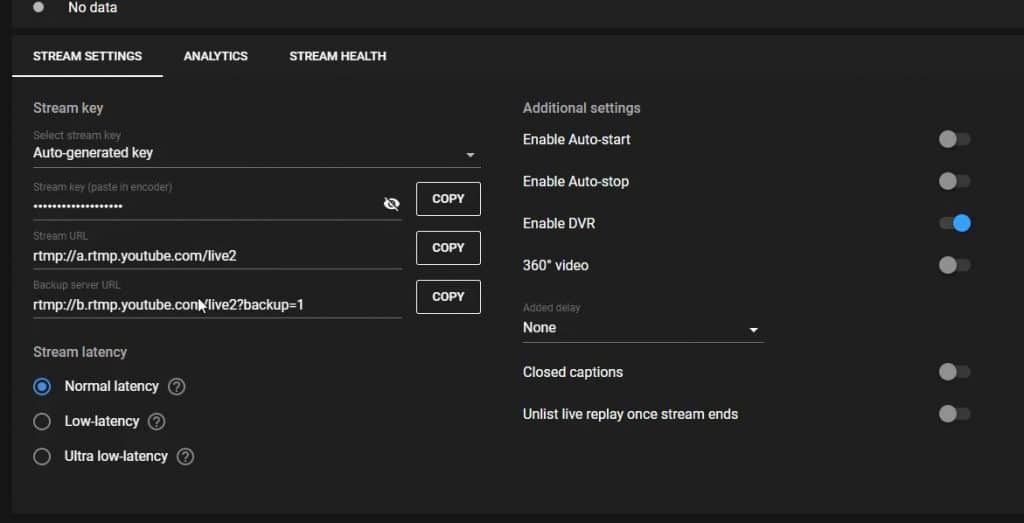
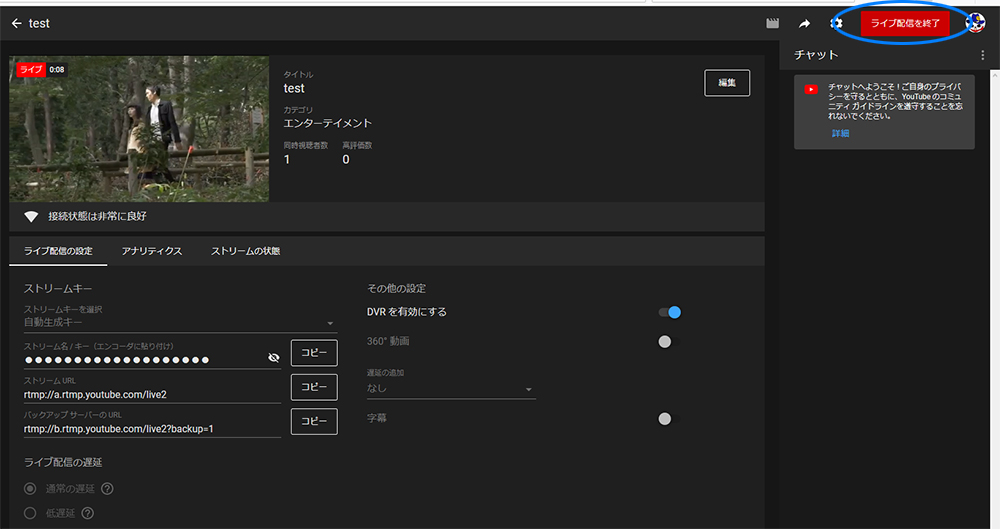
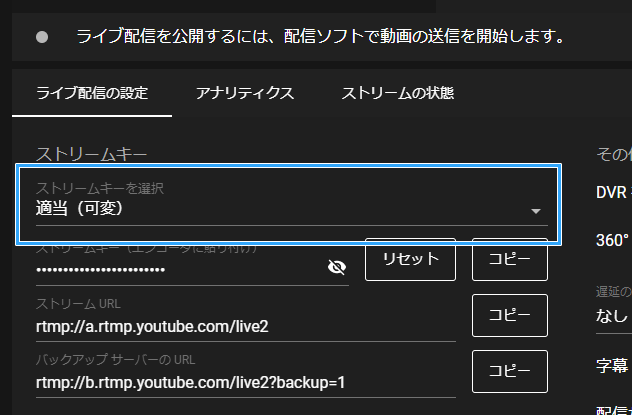
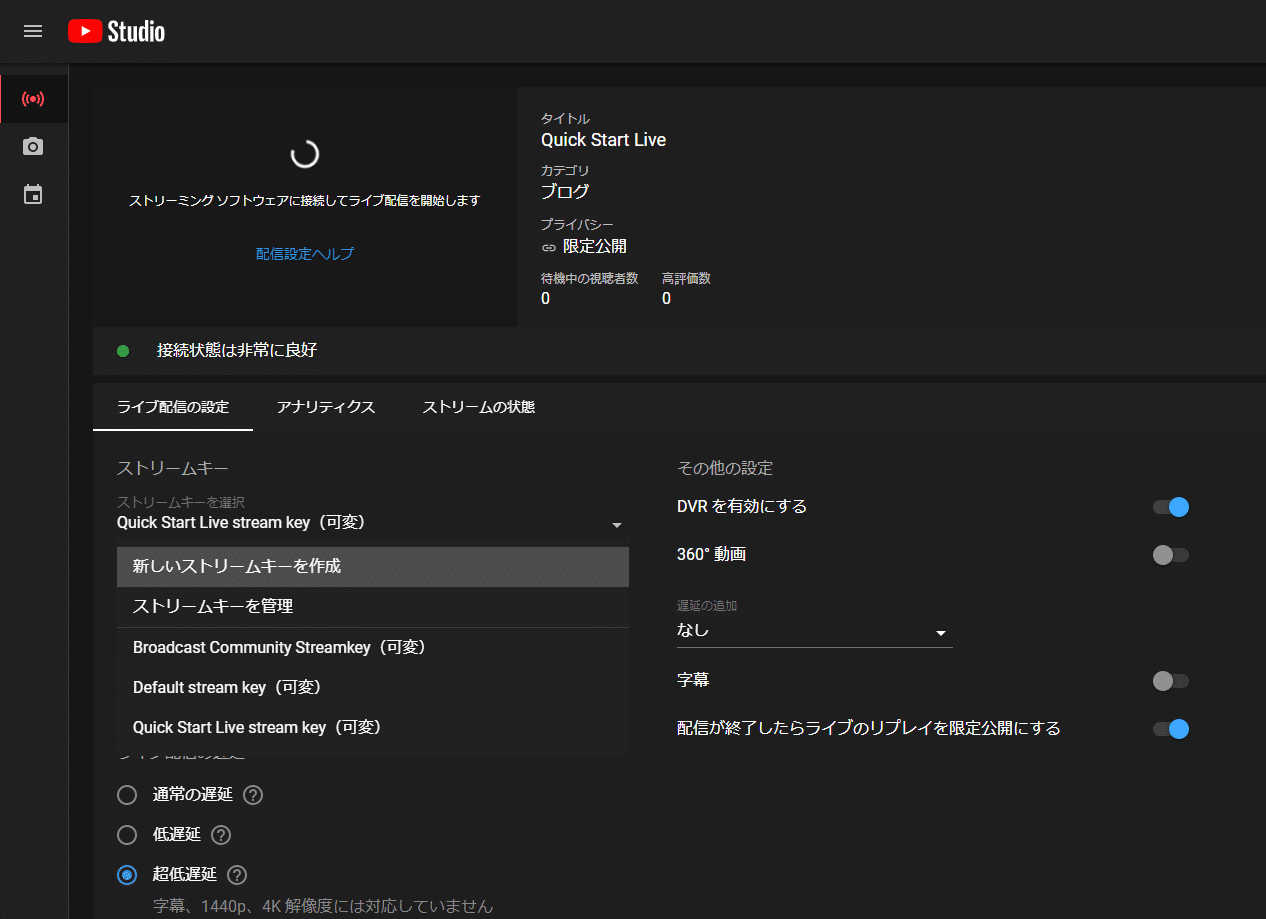
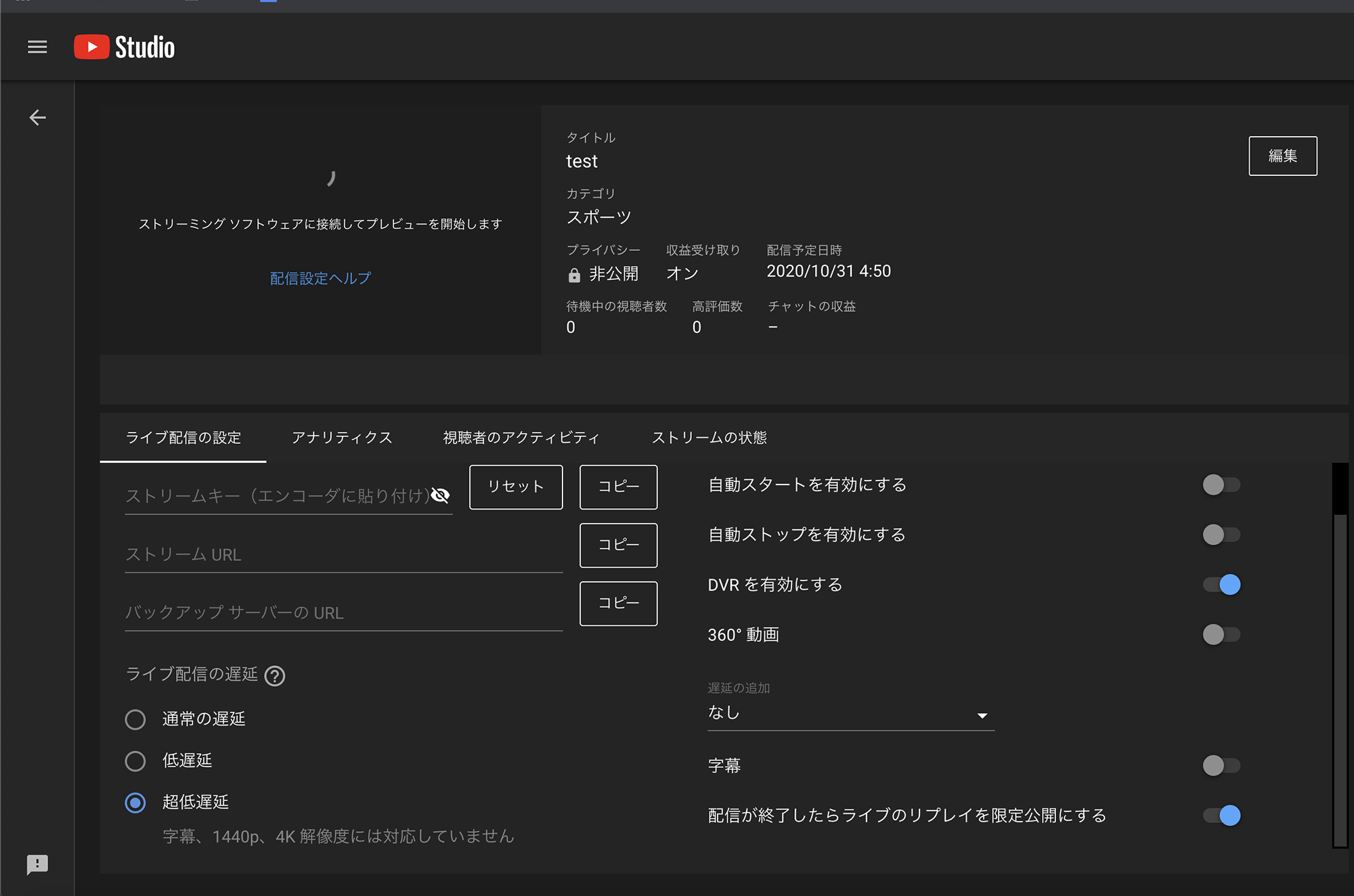
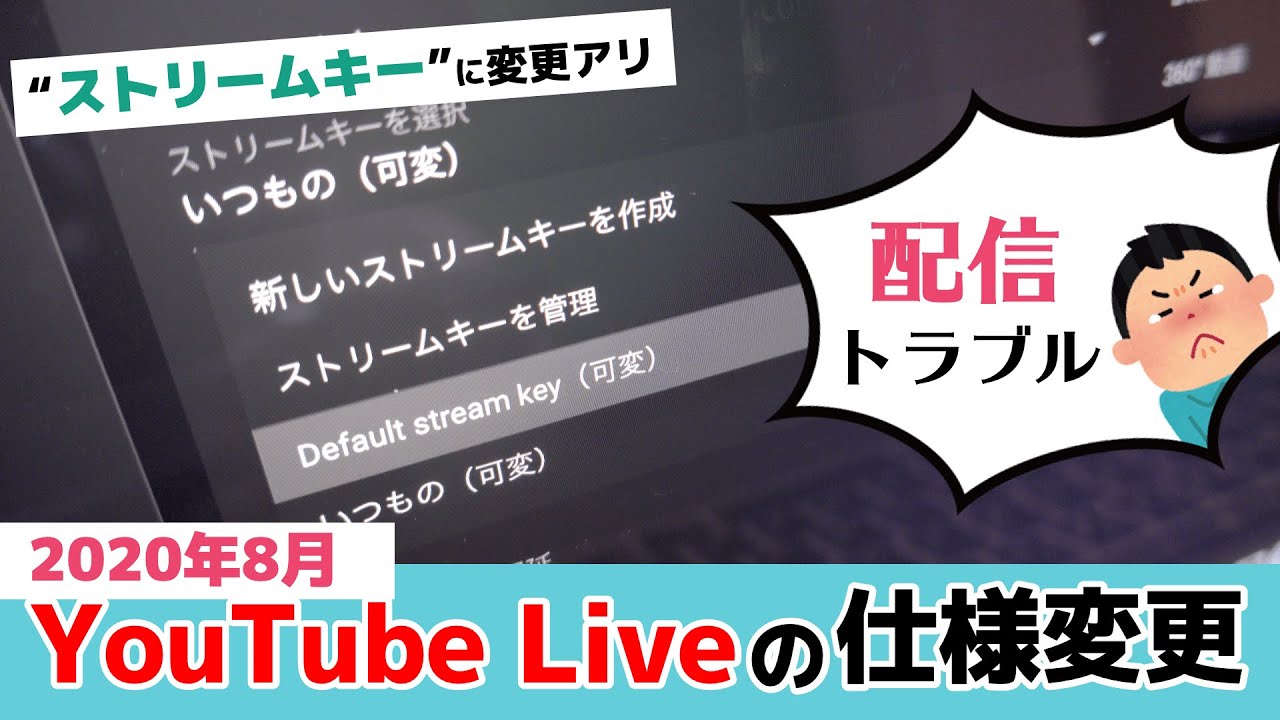
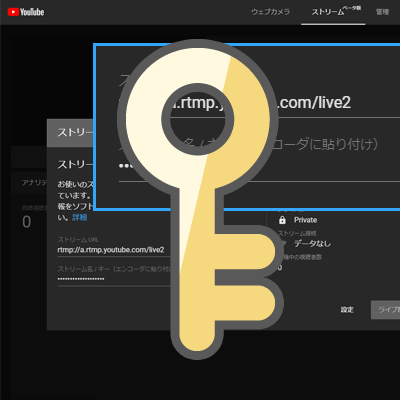
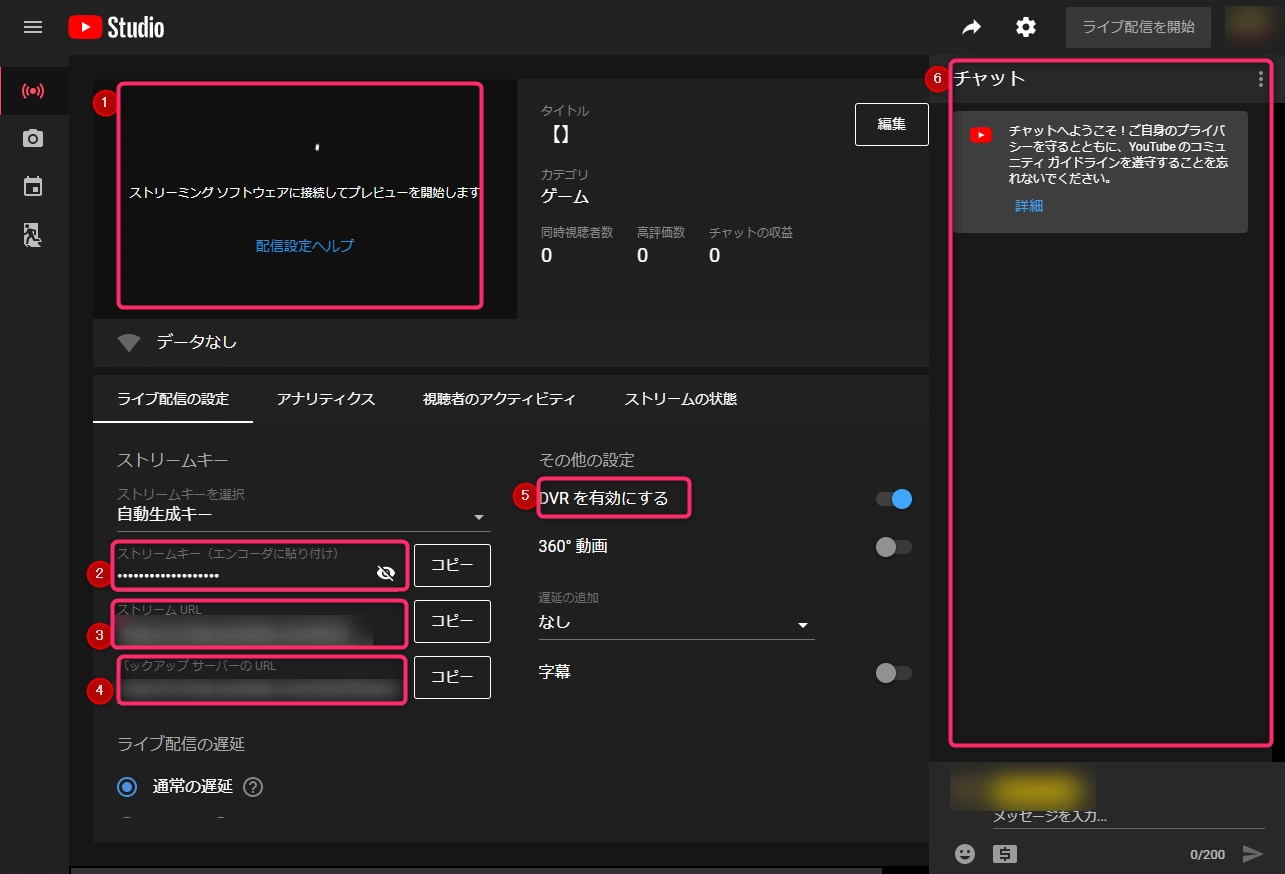
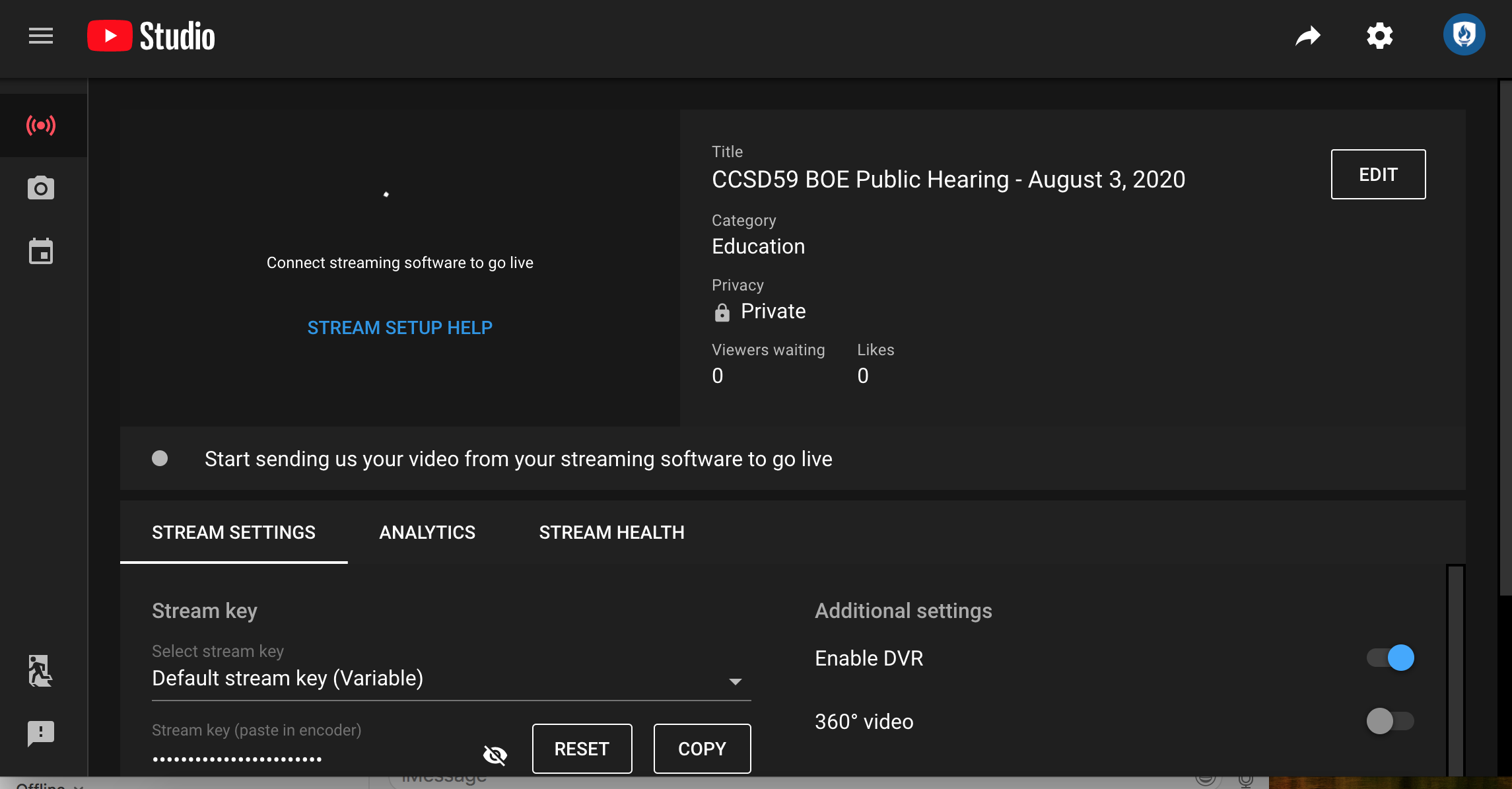
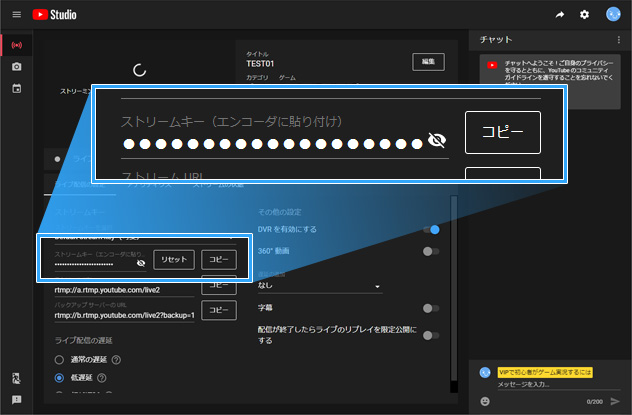
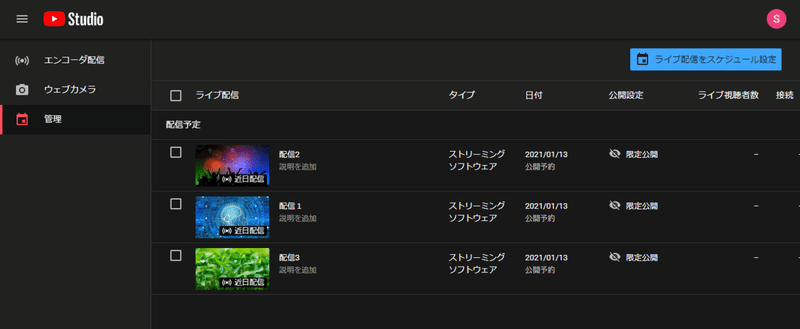
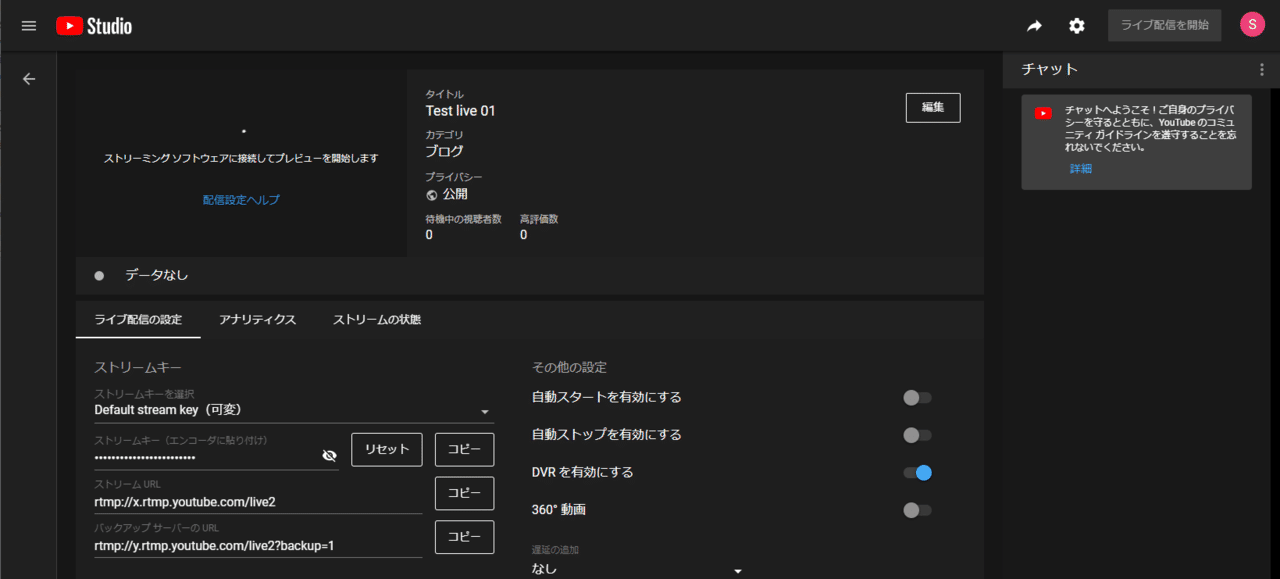
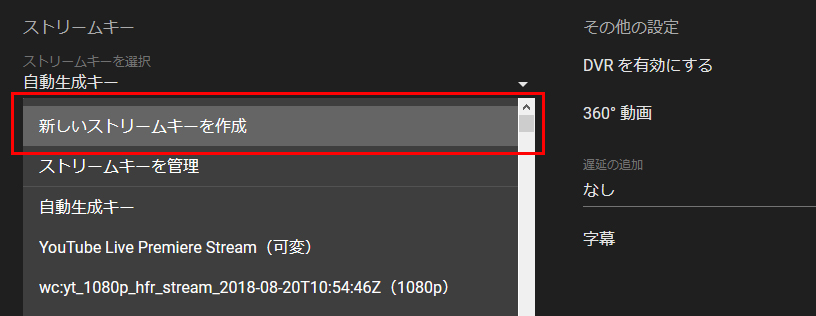
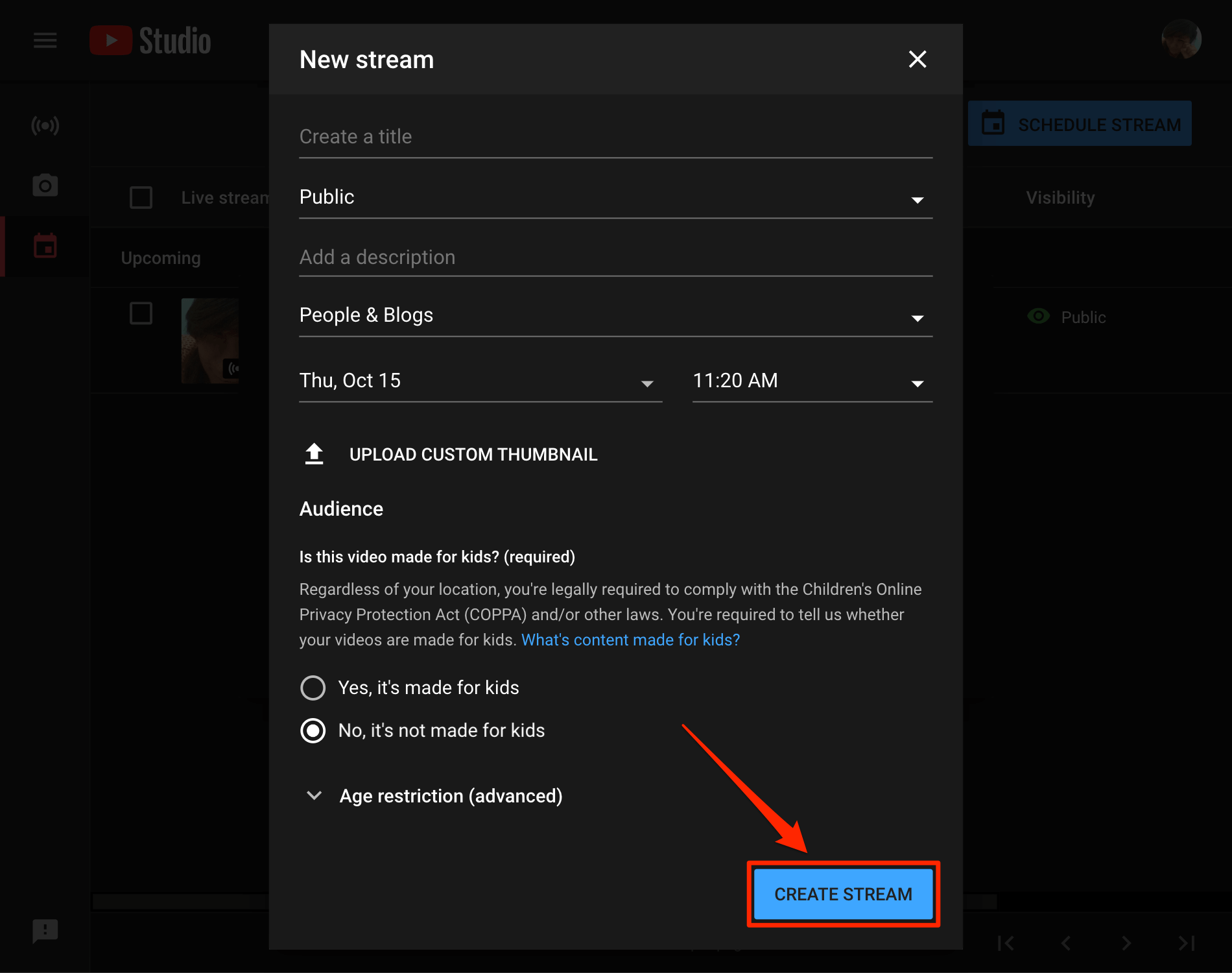
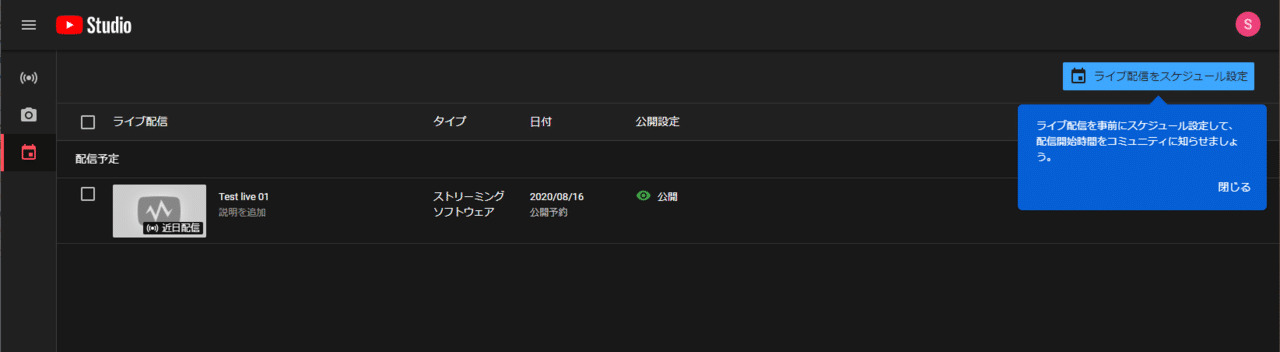
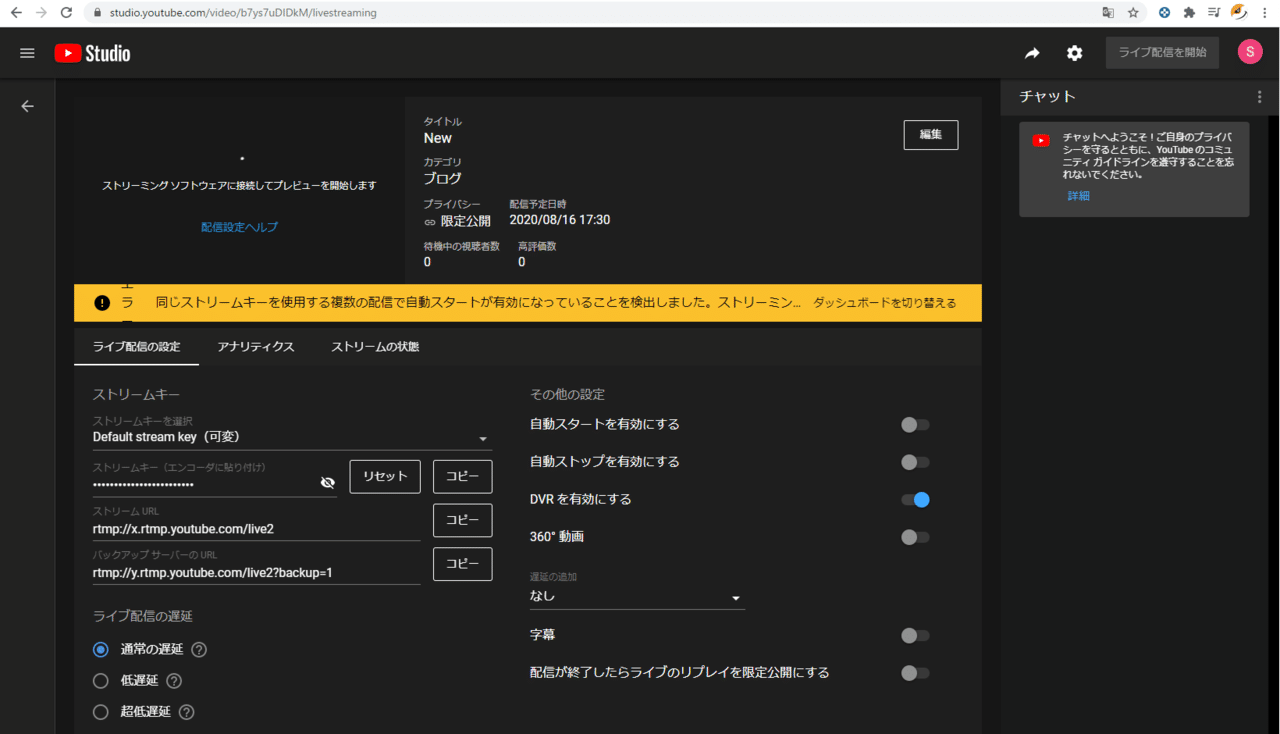
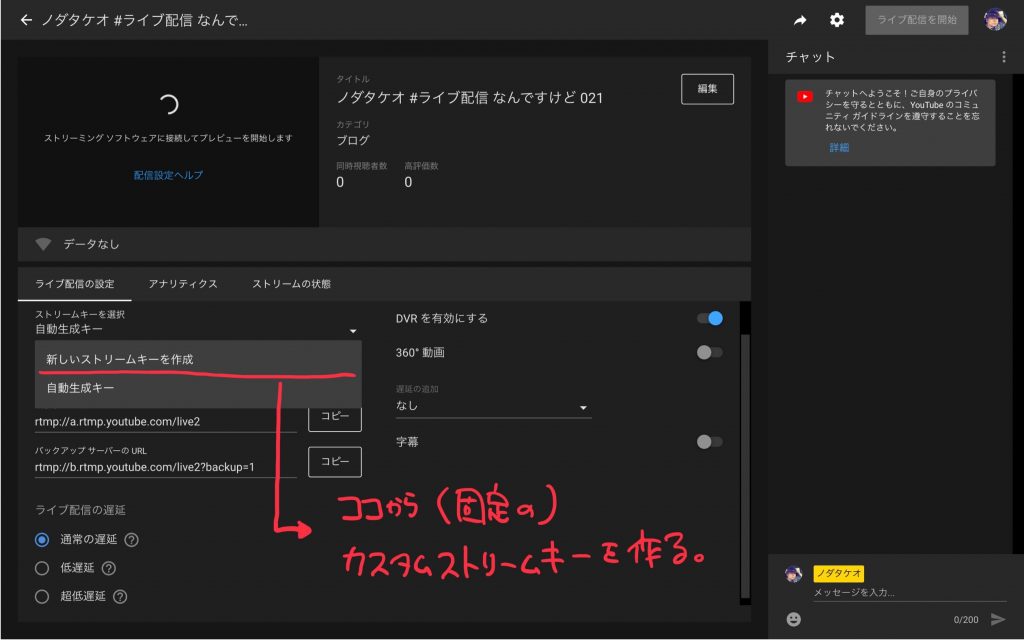
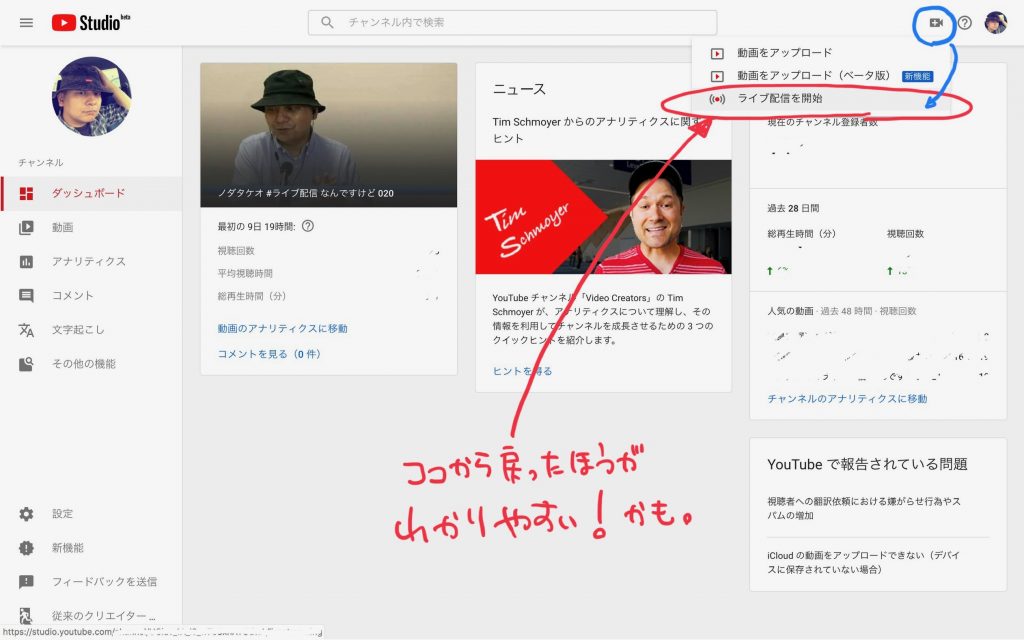
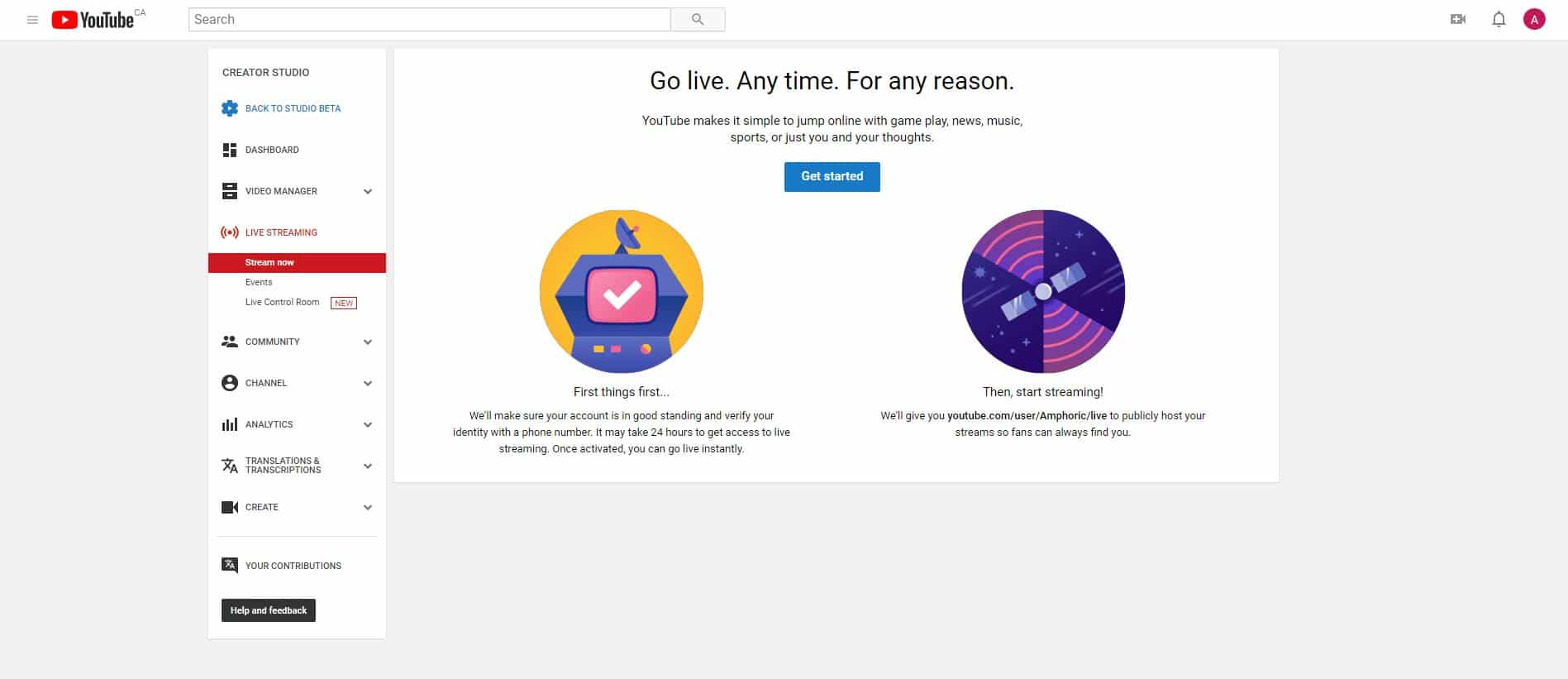
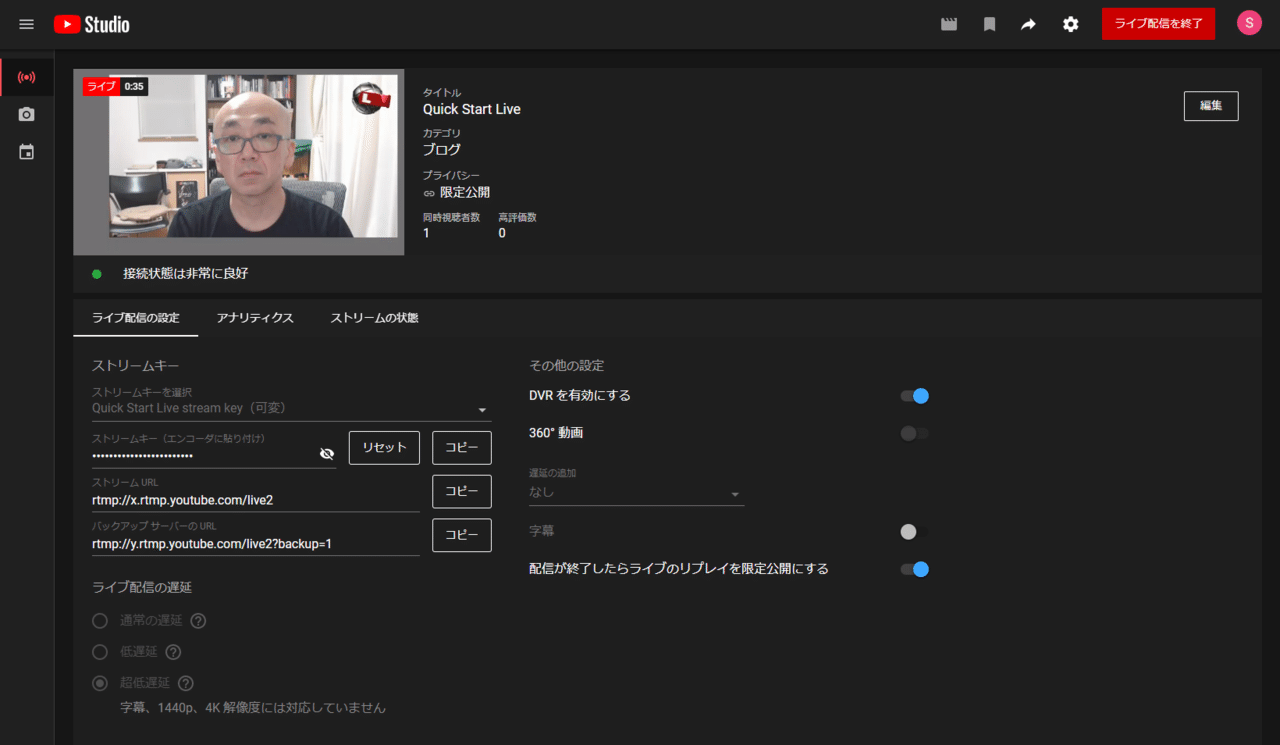
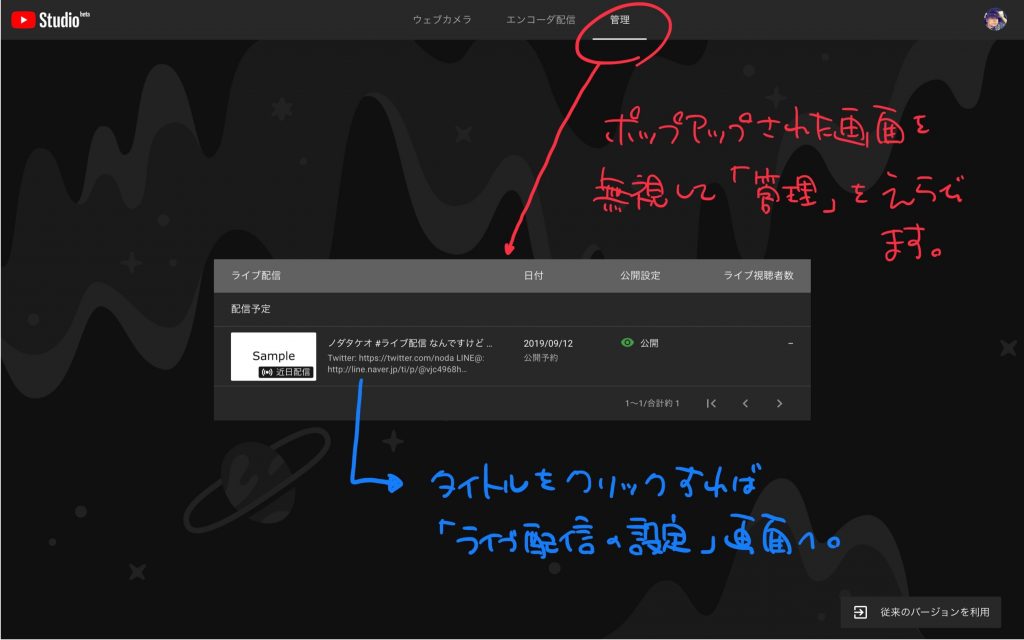
のチャンネル内で、複数のライブ配信を同時に行うことができるか、を検証しました。ストリームキーが配信を特定する、よってストリームキーをうまく扱えば可能であろう、と予想。 同じストリームキーで、同日・同時刻の配信予約を Studio でできてしまうことを確 ストリームキーは、他人に知られてはダメです。ストリームキーがあれば、あなたのを他人が配信できてしまいます。 ライブのアカウント確認のやり方 → ライブで最初に必要なことアカウント確認は、最大 24 時間かかるのでお早めに!
Youtube ストリームキー見方
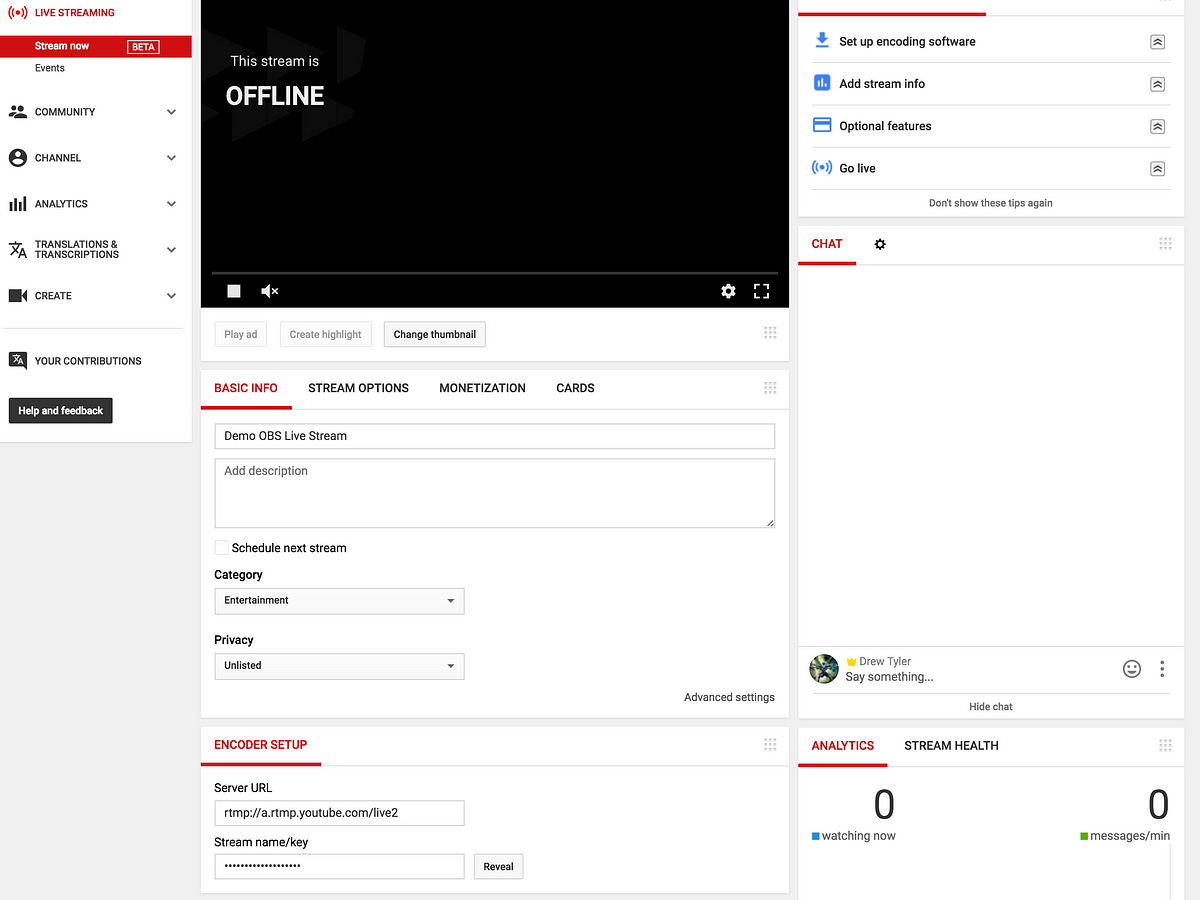
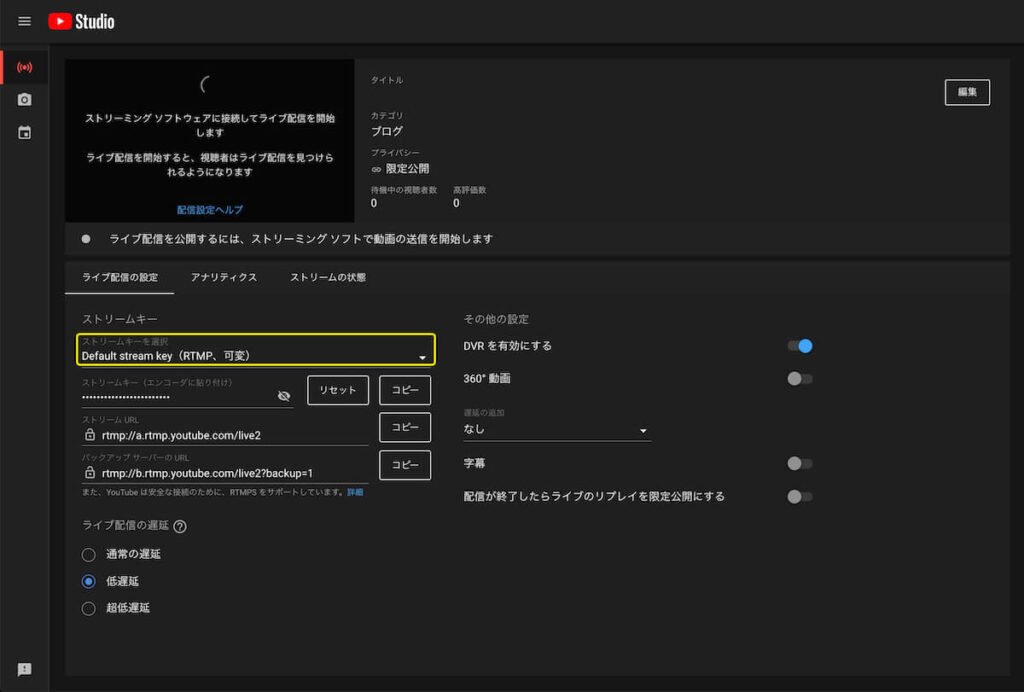
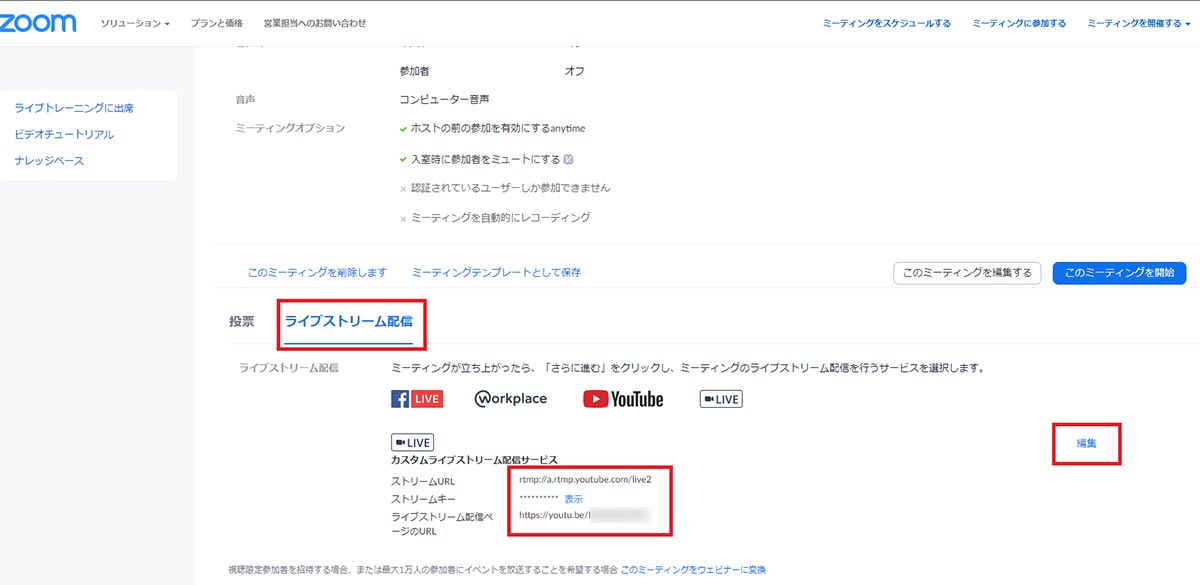
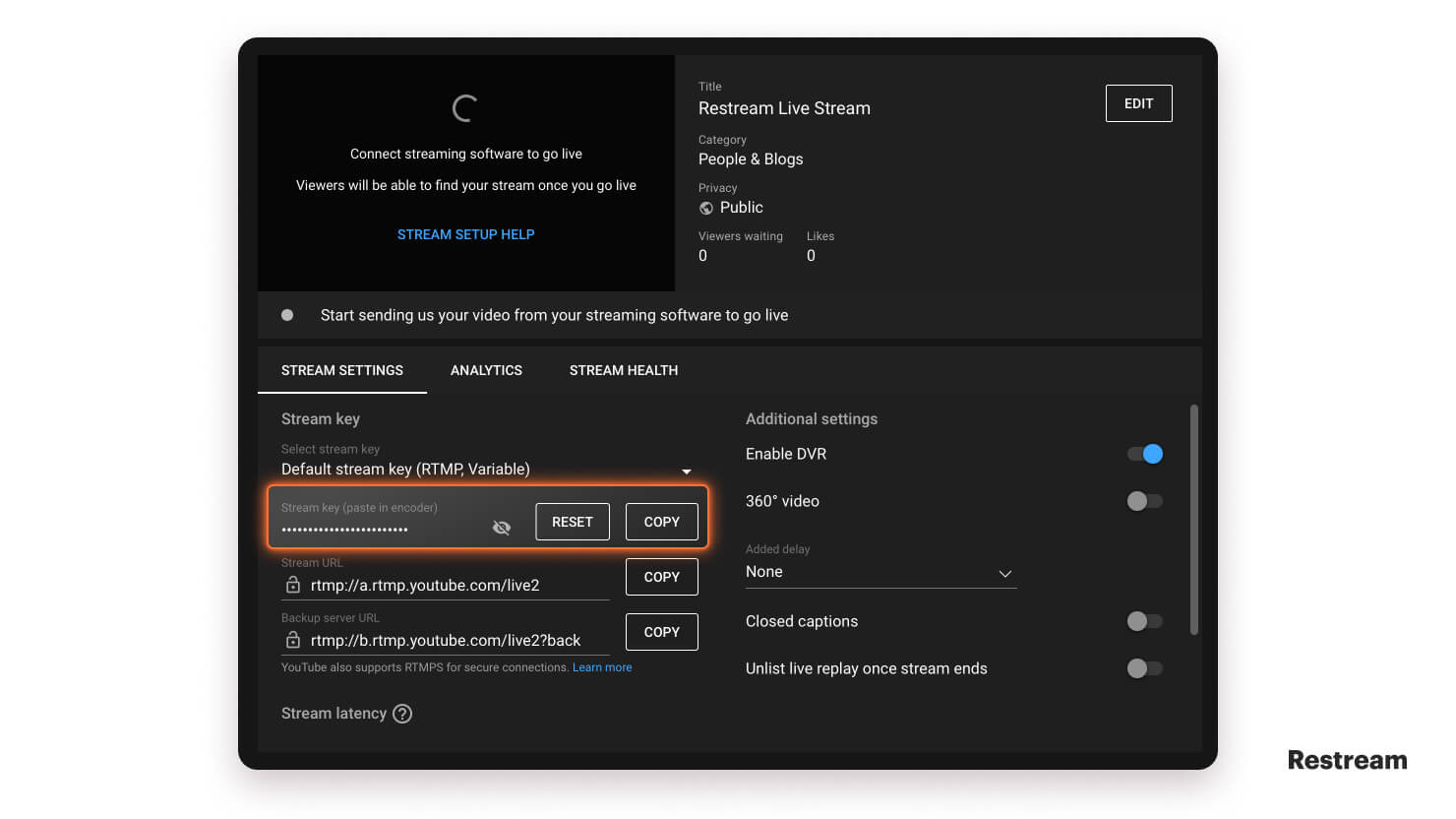
Youtube ストリームキー見方- OBSで配信をするときストリームキーを入力しますが、毎回そのキーは変わるのでしょうか? youtubeは変わりませんよ。 一度入力してしまえば、次からは配信開始を押すだけで配信出来ます。 解決済み 質問日時: 21/5/5 1902 回答数: 1 閲覧数: 1 youtubeで配信を初めておこなった時、配信のURLがどれなのか確認する方法がわからないということがありました。 おそらく僕以外にもわからない人がいるのではないかと思います。 備忘もかねて、エントリしておきます。 初歩的なことだけど・・・、最初はわからないものですね・・・ Youtube
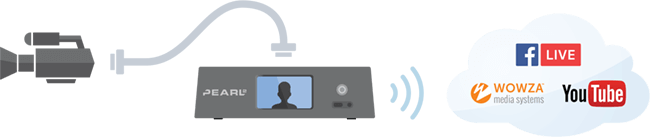
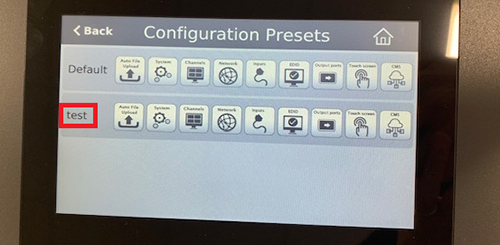
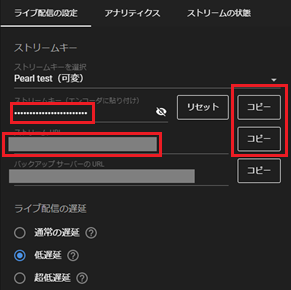
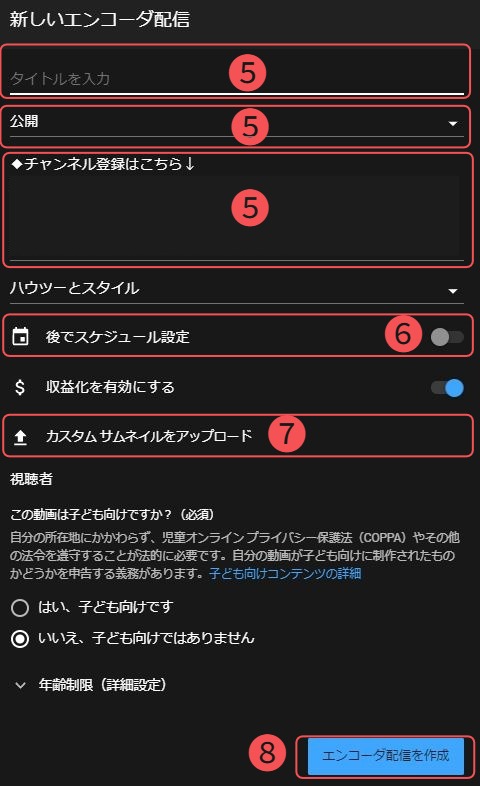
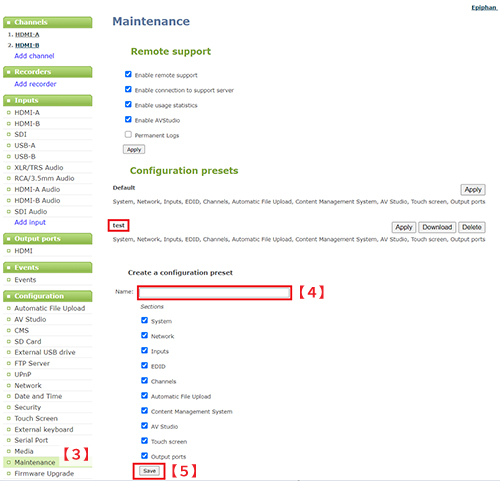
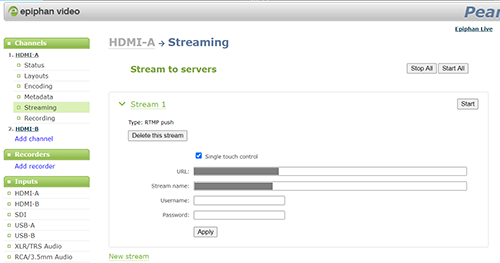
ストリーム配信 Youtubeでストリームキーを作成し ライブ配信を行う Hdmi Sdi信号 ストリーミング 録画ユニット Pearlシリーズ Epiphan 録画 配信デバイス 株式会社アルゴ
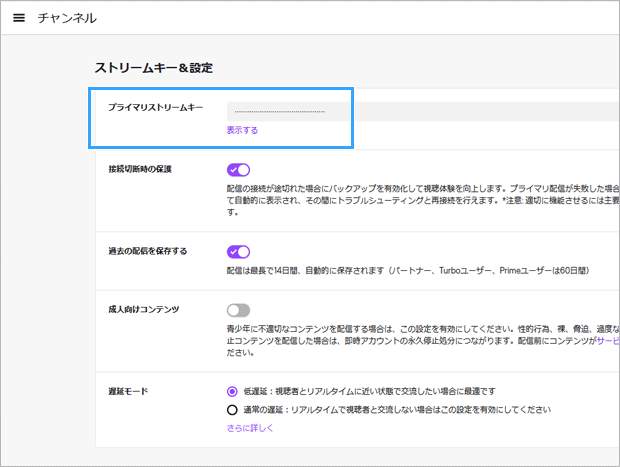
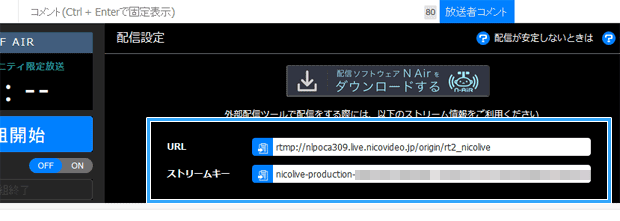
OBS Studio最新版とストリームキーを使った配信 Webカメラ・外部カメラ・画像・映像ファイル等様々なソースを使用して多彩な配信をすることができます。 このページではOBS最新版にて映像や音声の設定をマニュアルで行い配信する方法を記述していますATEM MiniとATEM Mini Proを使うと、簡単に Liveで生配信ができます。とりわけATEM Mini Proの場合には、イーサネットを繋ぐだけで、OBSなどを使用しなくても、単体で Liveへの配信ができてしまいます。この記事では、ATEM Mini、ATEM Mini Proを使用した際の Liveのやり方をご紹介します。Premium に申し込んで管理する ストリームキーの場所がわからない 詳細 動画のアップロードとチャンネル管理, desktop, クリエイター 固定しました ロックしました 同じく (503) 登録 登録解除 コミュニティには、検証されていない、または最新ではない
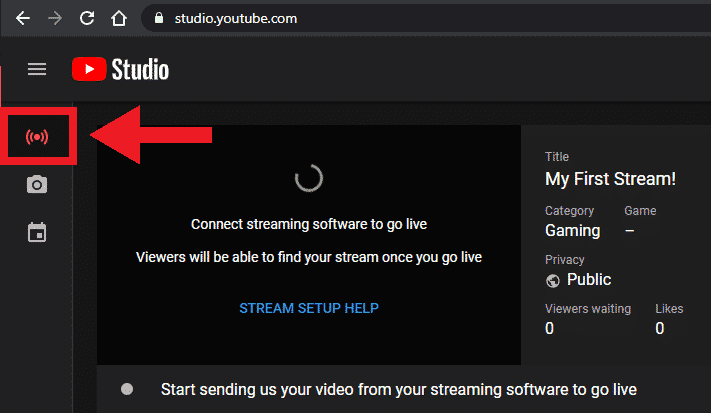
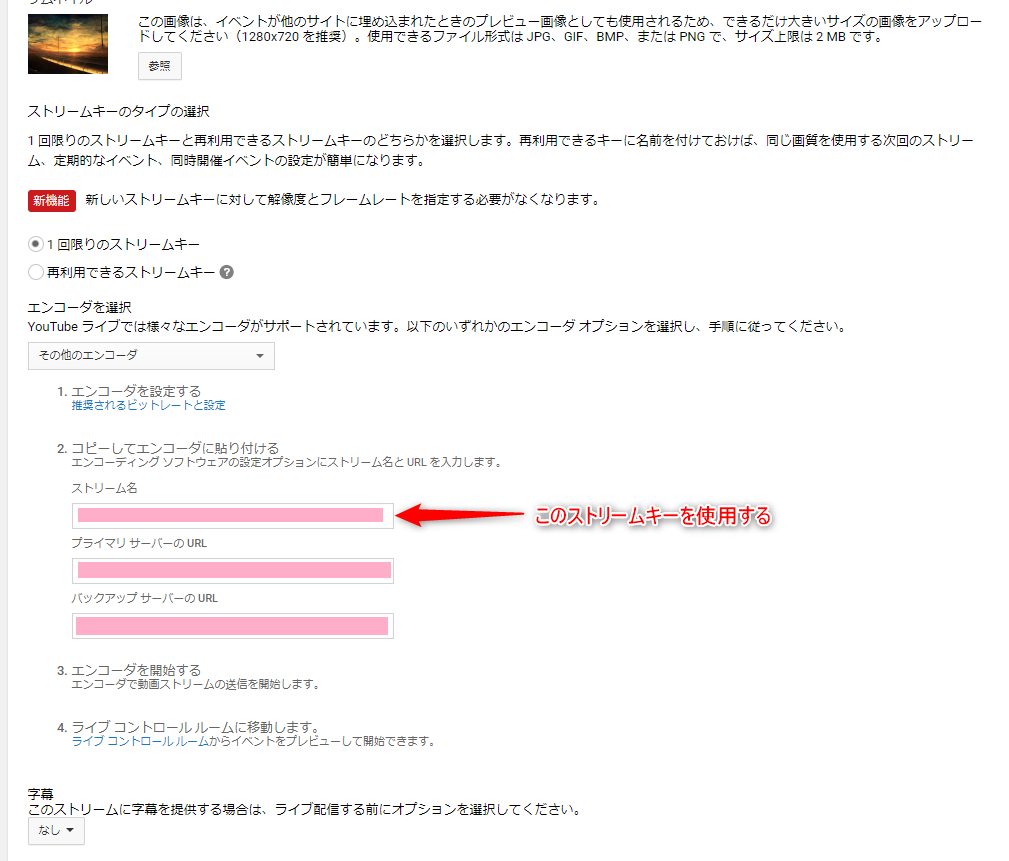
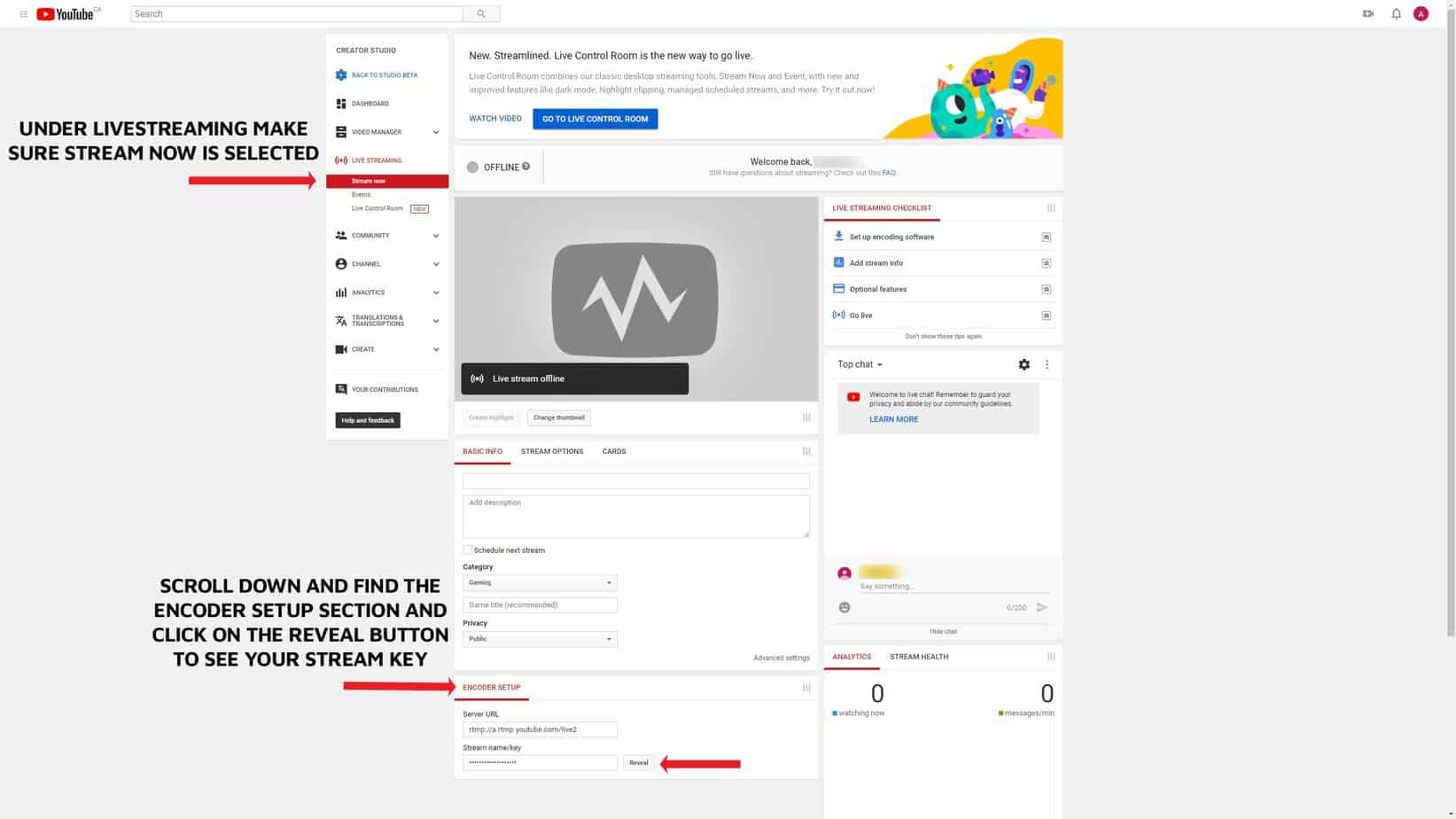
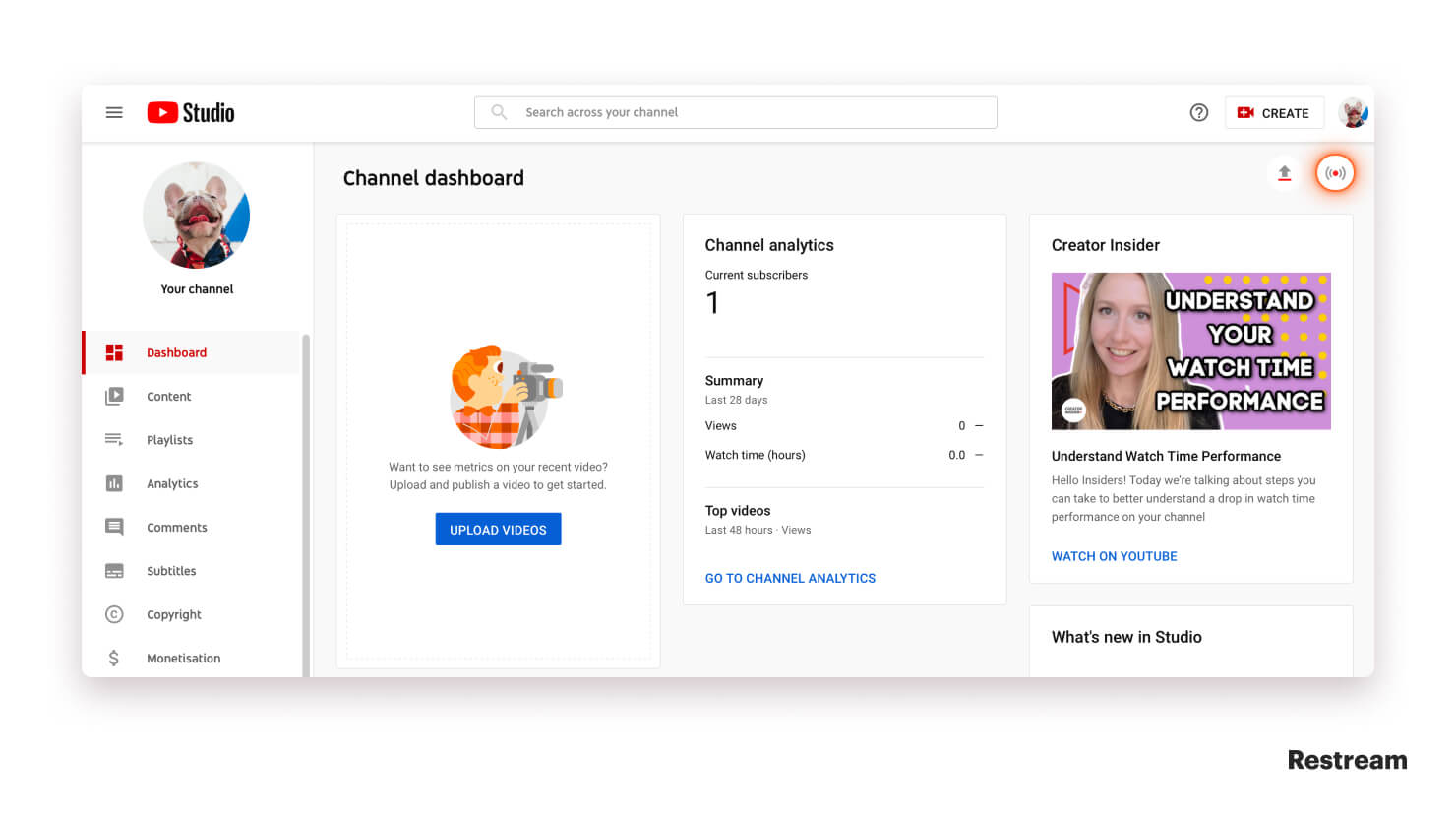
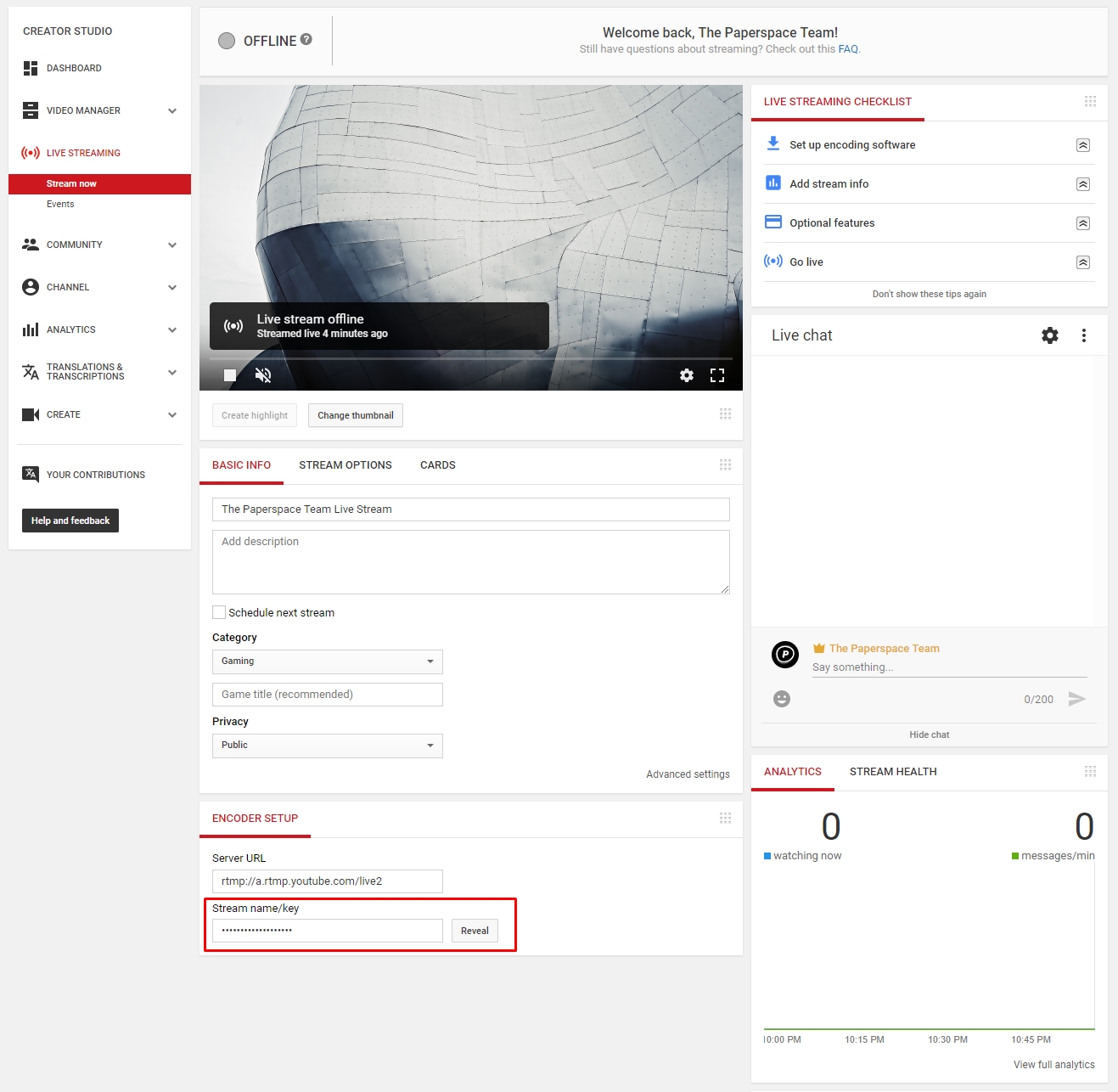
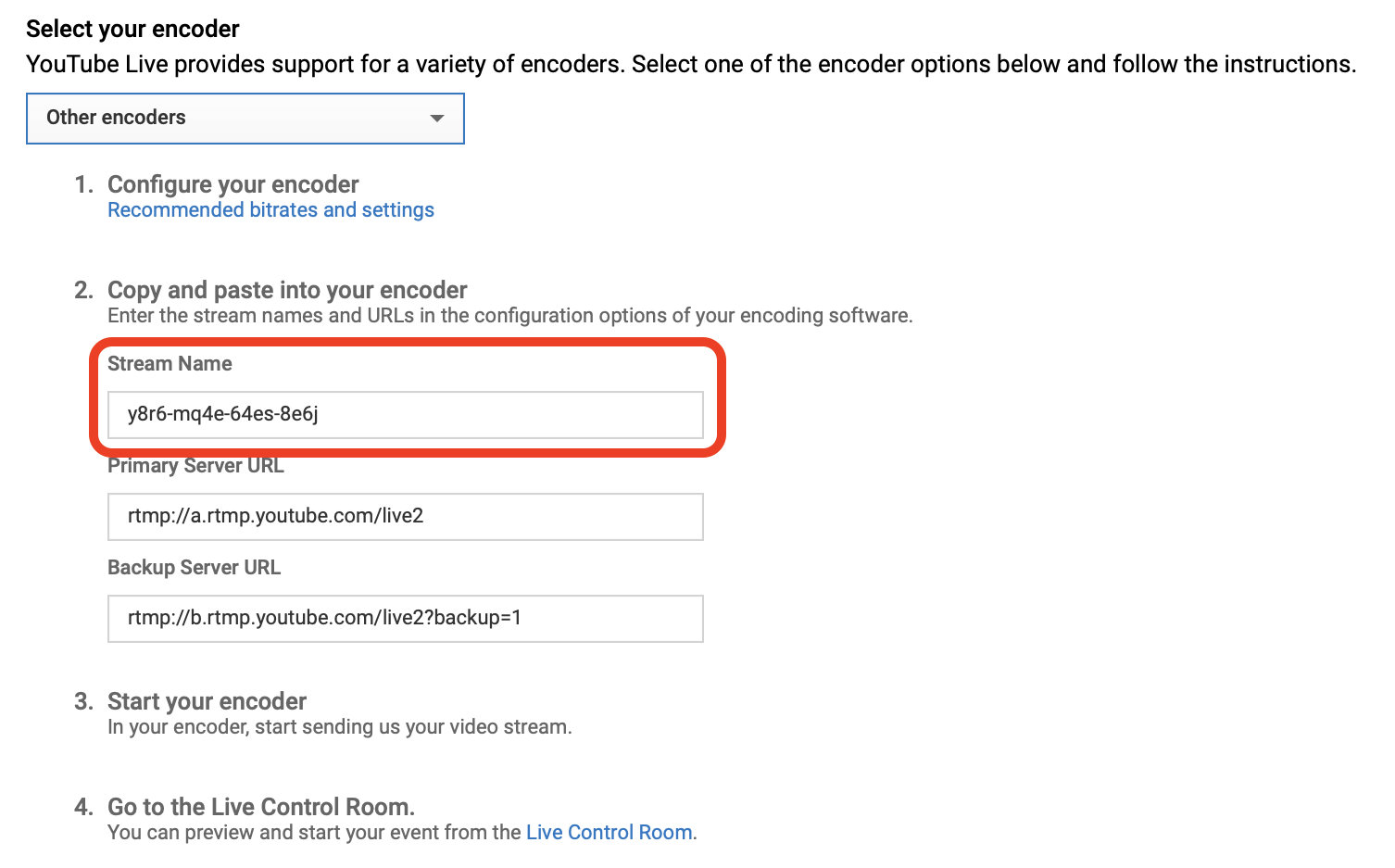
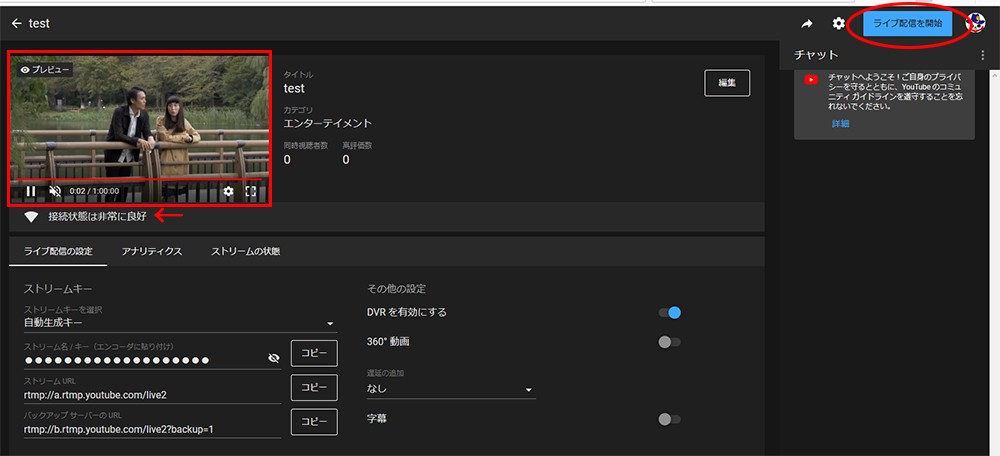
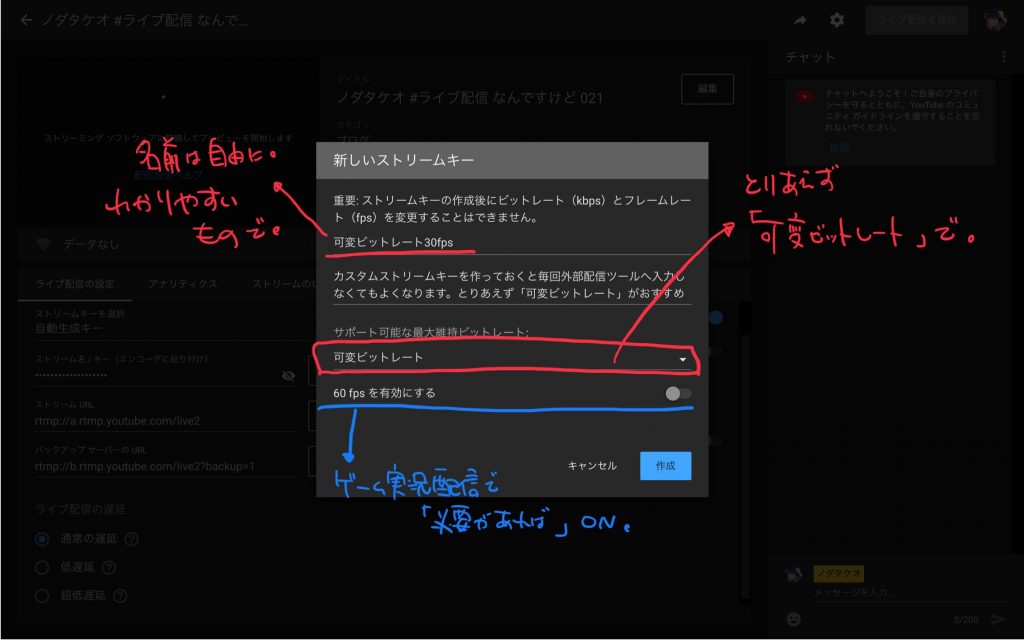
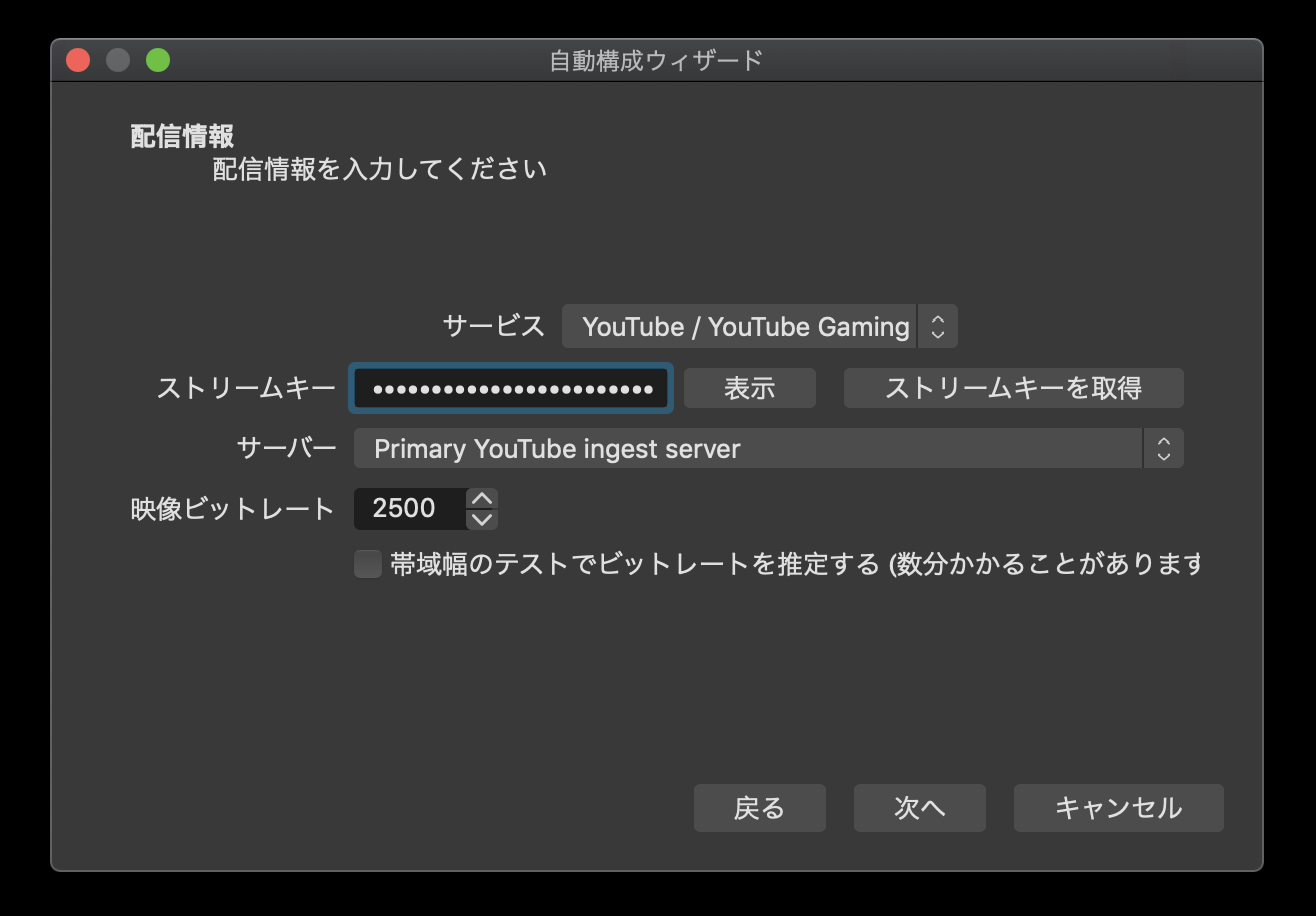
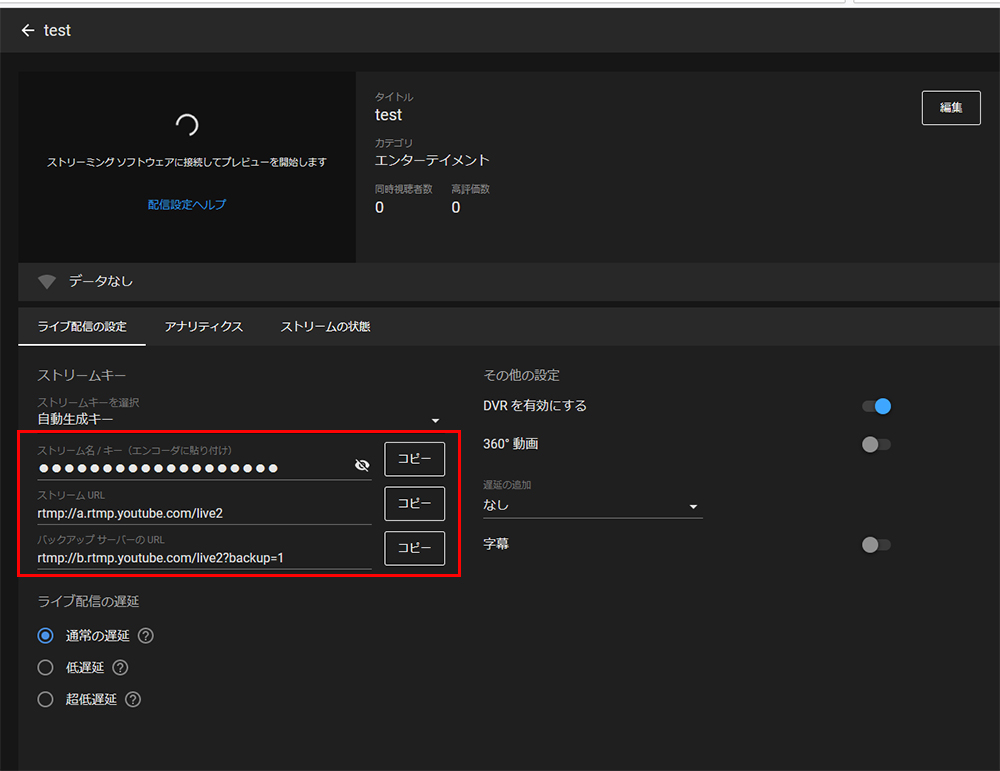
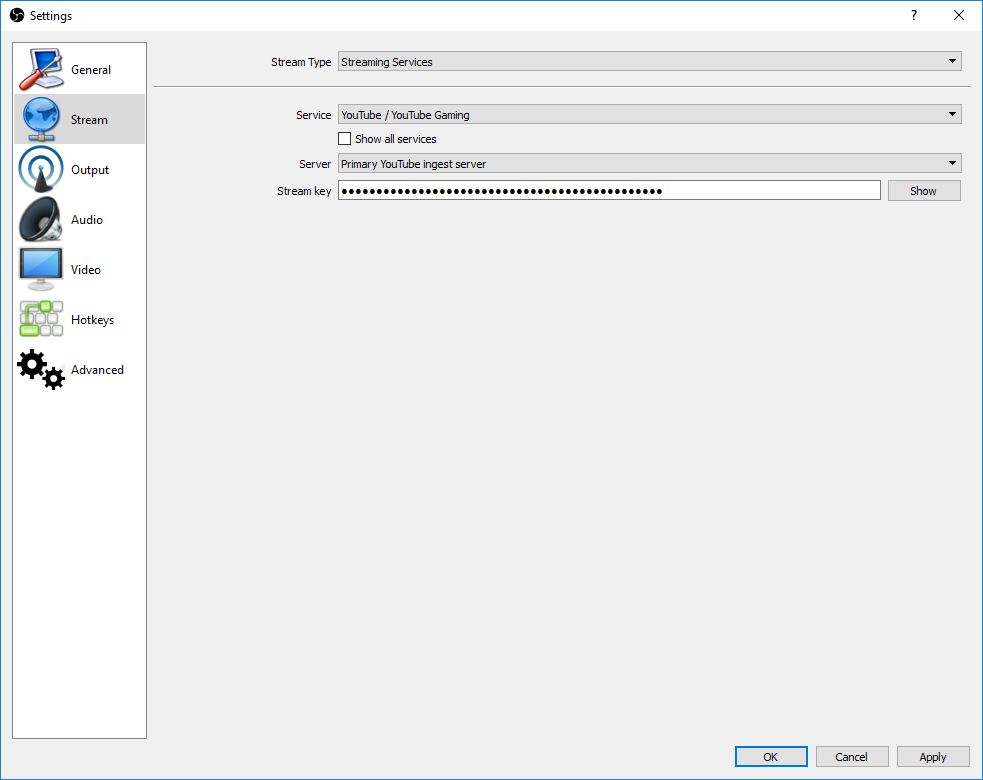
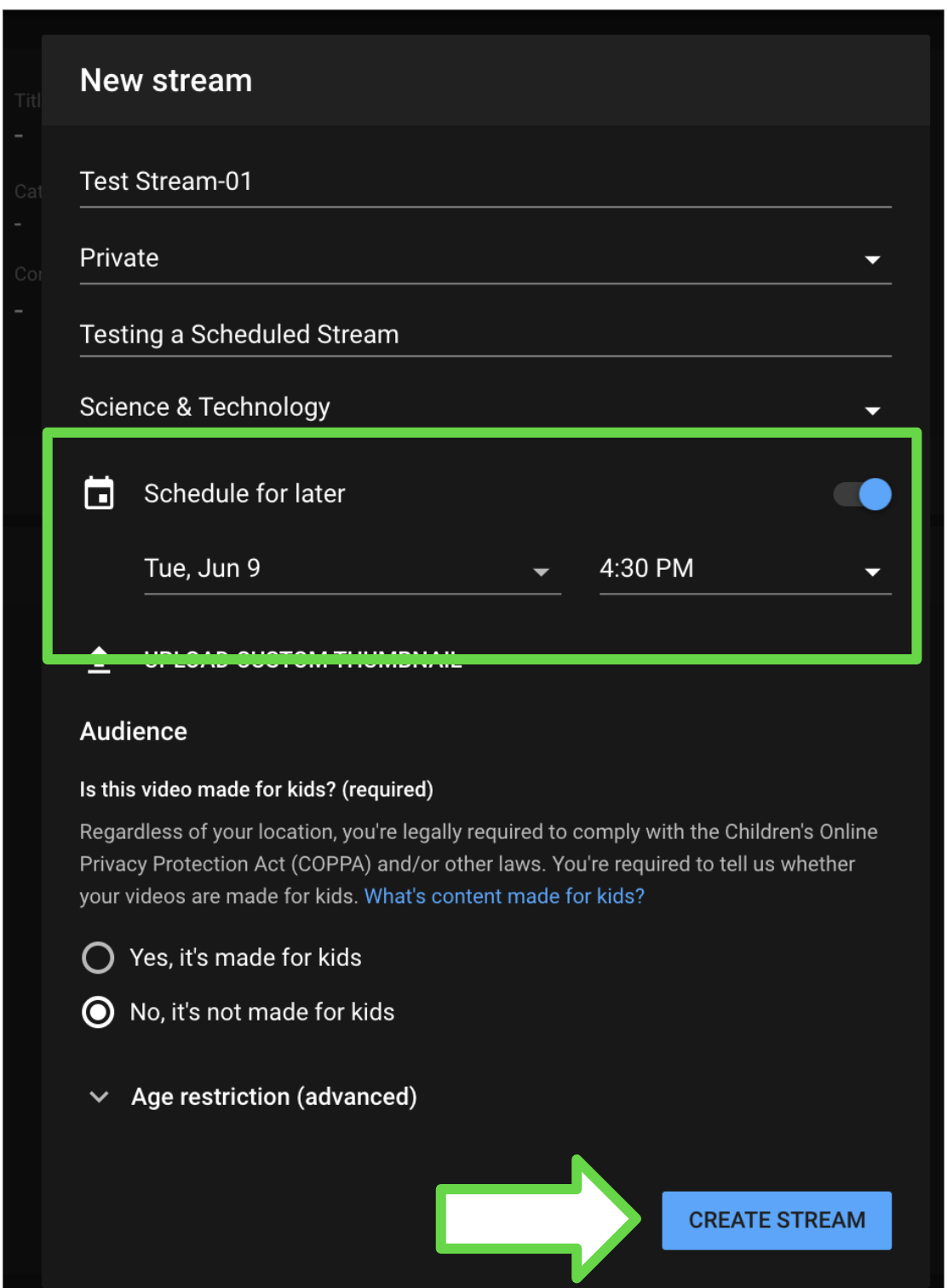
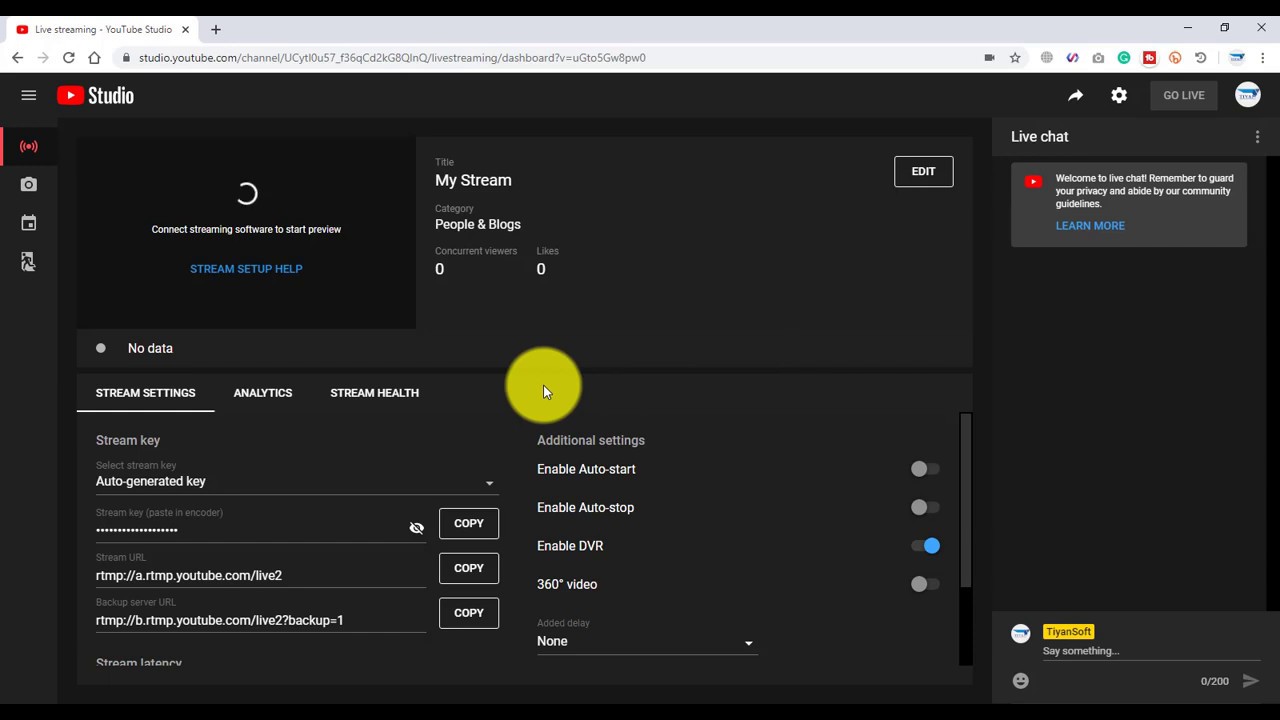
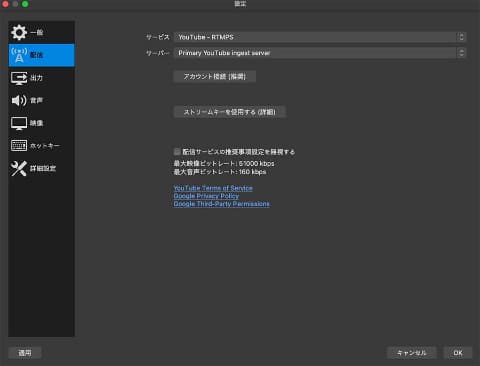
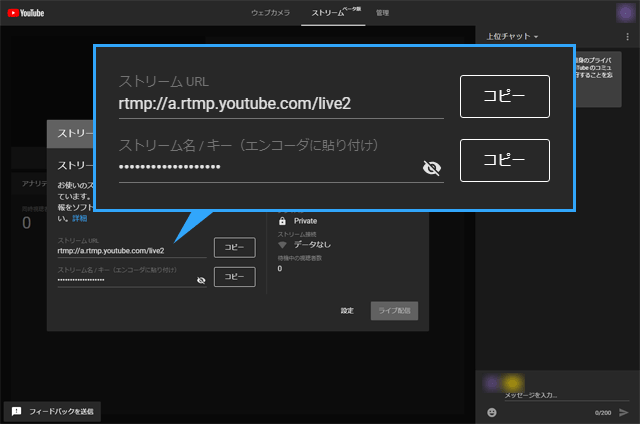
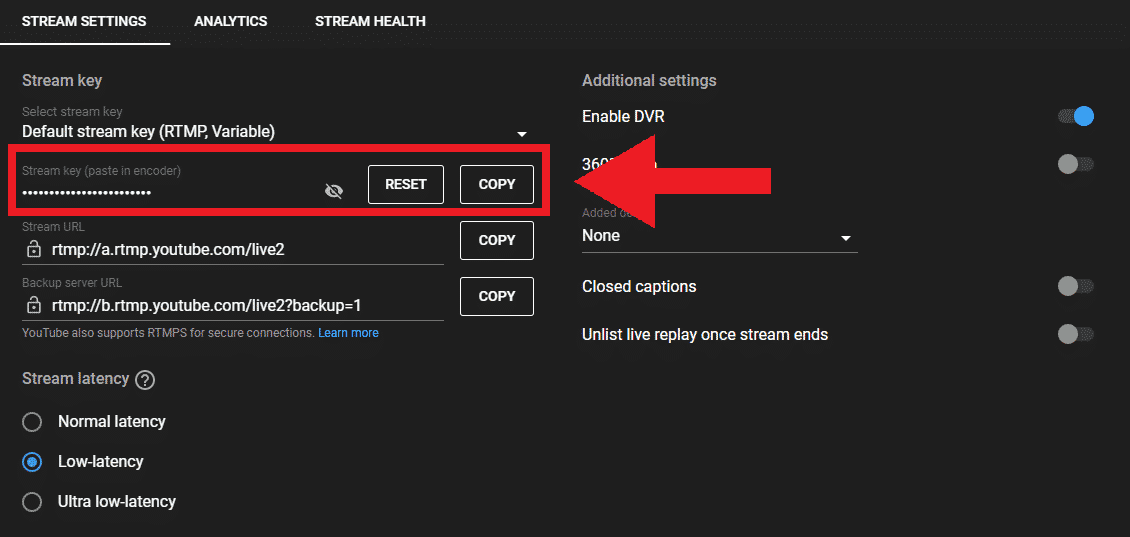
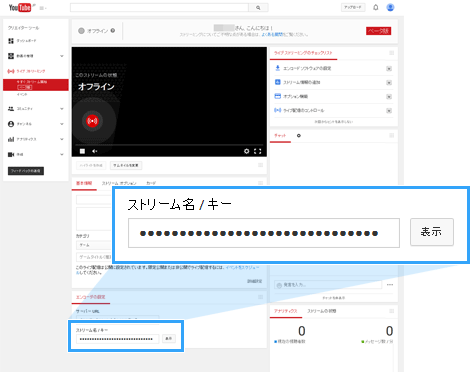
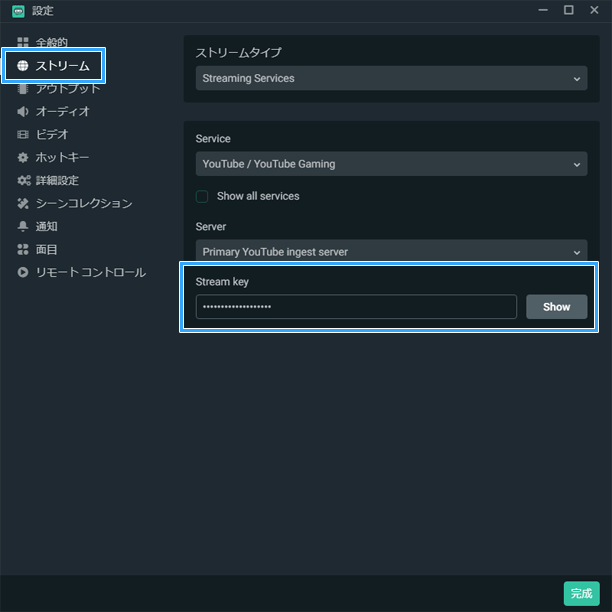
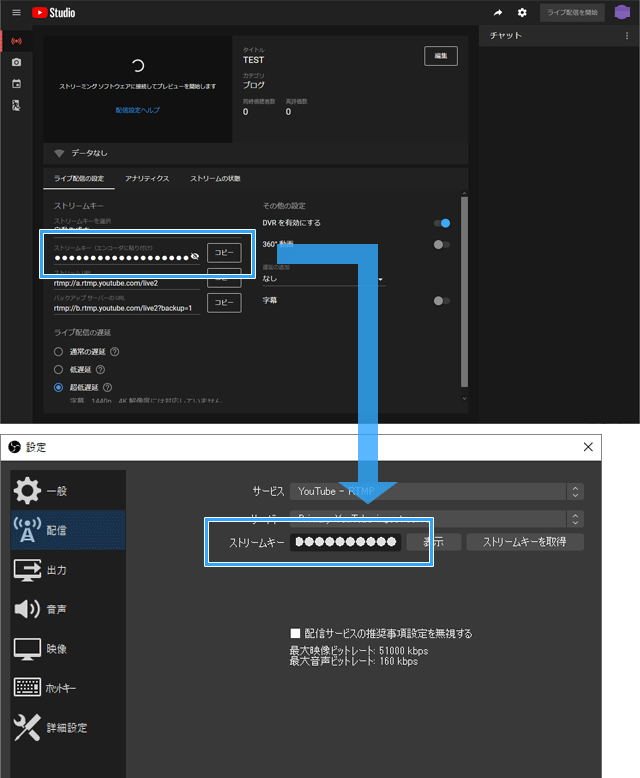
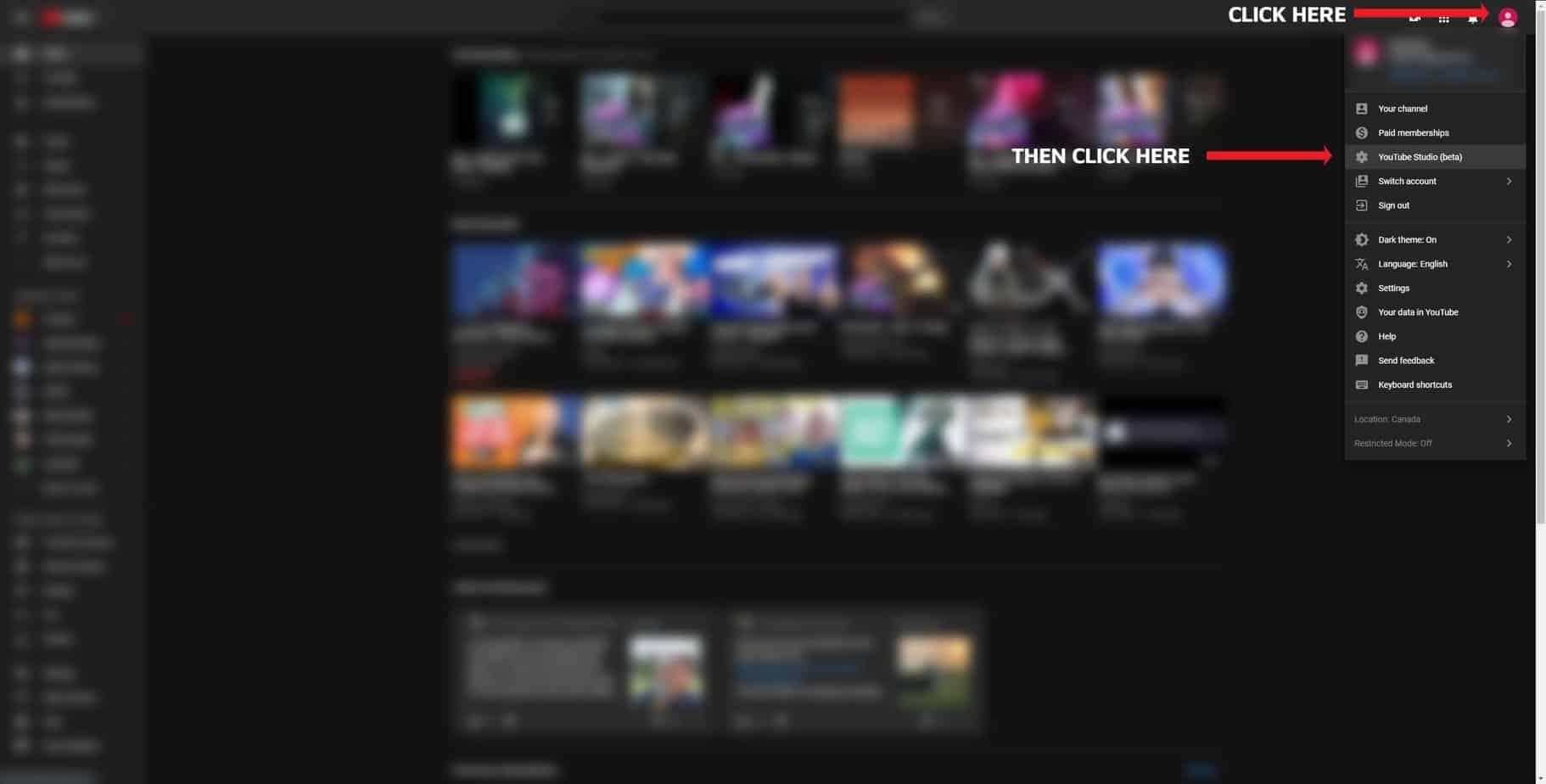
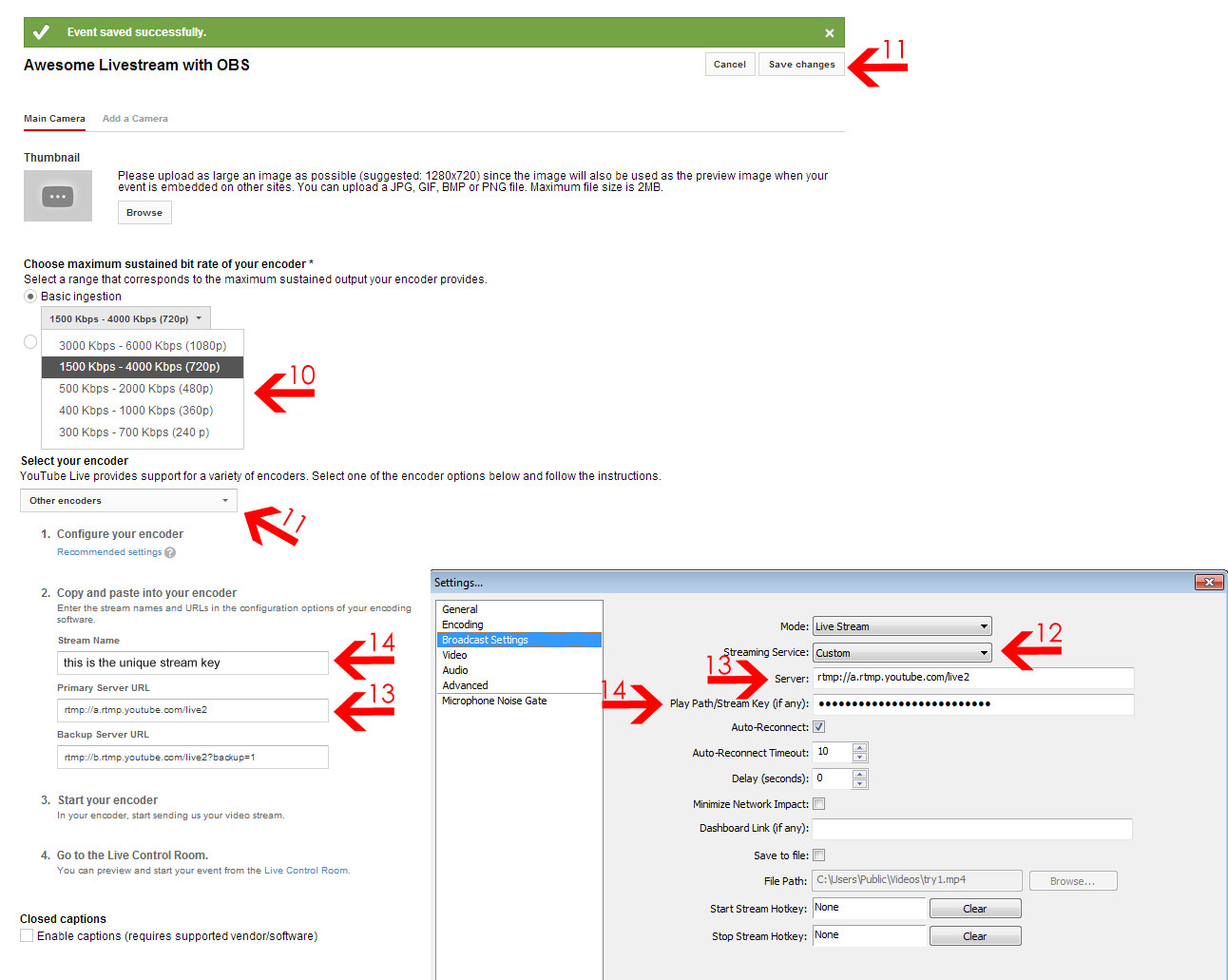
サービス・サーバーを上記の様に設定し、その下の「ストリームキー」という場所に、のライブダッシュボードにある「ストリーム名 / キー」を入れます。 「ストリーム名 / キー」の場所 実はは視聴者用のとクリエイター(配信者)用のの2種類があって、Live配信関係の サーバー=Primary Youtube ingest server ストリームキーは、予約配信で作成したストリームキーを貼り付ける これで通常配信と予約配信の2つの配信方法を設定できます。 プロファイル(P)クリックから配信したいプロファイルを選んで でゲーム実況するために必要なもの3つ Youtubeのストリームキーは、 初めての人には場所が分かりづらい と言われています。 まずストリームキーの必要性を理解するには、 でゲーム実況をする際の必須アイテム を知っておかなければなりません。 のゲーム配信に必要なものは
Youtube ストリームキー見方のギャラリー
各画像をクリックすると、ダウンロードまたは拡大表示できます
 |  |  |
 |  |  |
 |  |  |
「Youtube ストリームキー見方」の画像ギャラリー、詳細は各画像をクリックしてください。
 |  |  |
 |  |  |
 |  |  |
「Youtube ストリームキー見方」の画像ギャラリー、詳細は各画像をクリックしてください。
 |  |  |
 |  | |
 |  |  |
「Youtube ストリームキー見方」の画像ギャラリー、詳細は各画像をクリックしてください。
 |  |  |
 |  |  |
 |  |  |
「Youtube ストリームキー見方」の画像ギャラリー、詳細は各画像をクリックしてください。
 |  |  |
 |  |  |
 |  |  |
「Youtube ストリームキー見方」の画像ギャラリー、詳細は各画像をクリックしてください。
 |  |  |
 |  |  |
 | |  |
「Youtube ストリームキー見方」の画像ギャラリー、詳細は各画像をクリックしてください。
 |  |  |
 |  |  |
 |  |  |
「Youtube ストリームキー見方」の画像ギャラリー、詳細は各画像をクリックしてください。
 |  | |
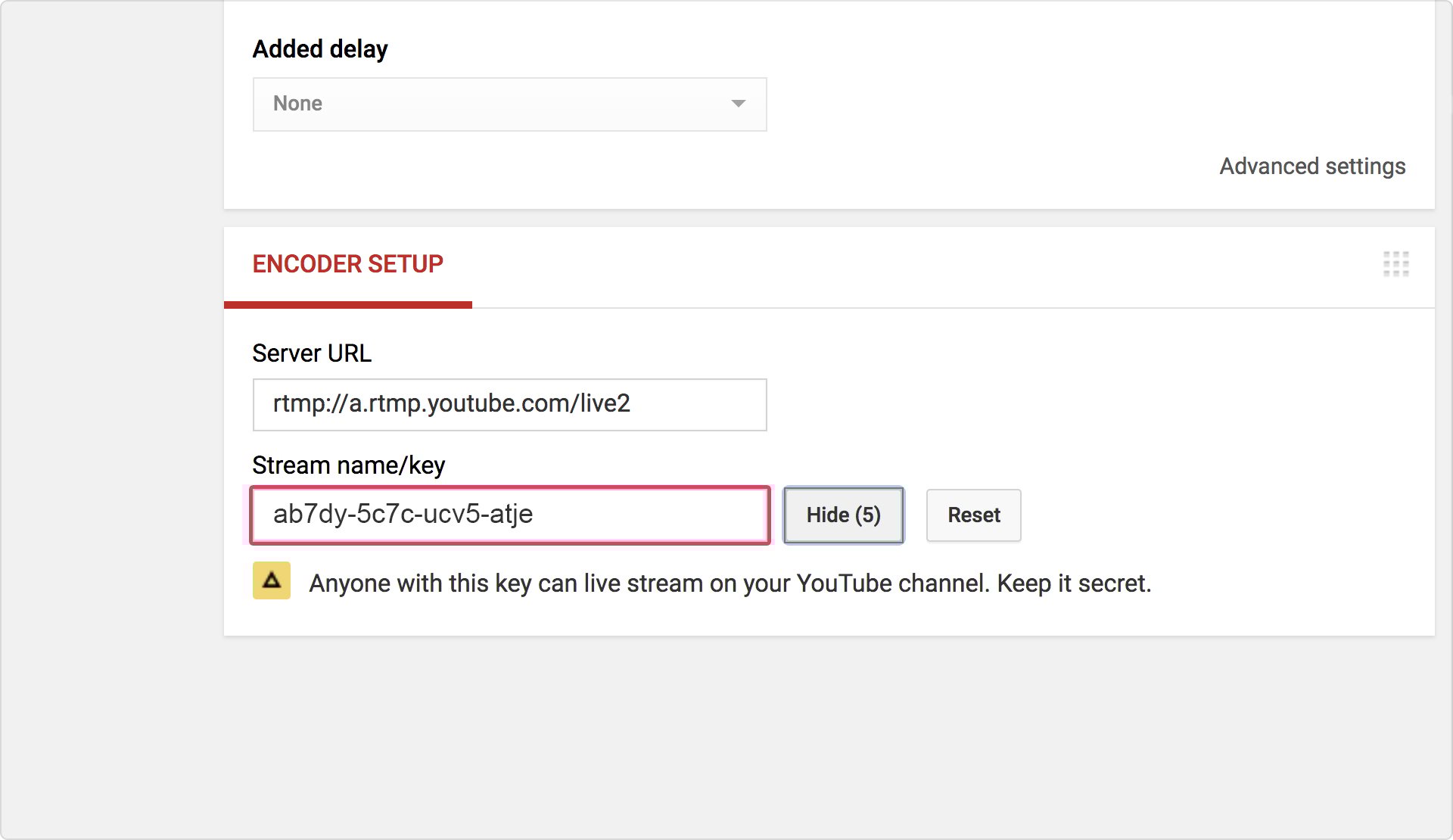 | 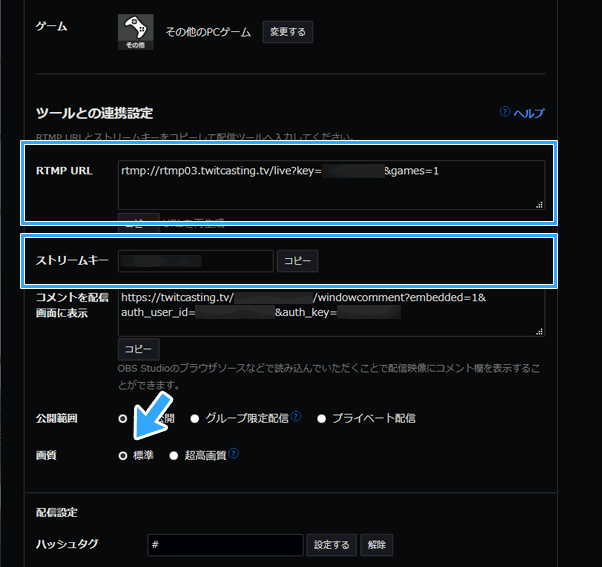 | 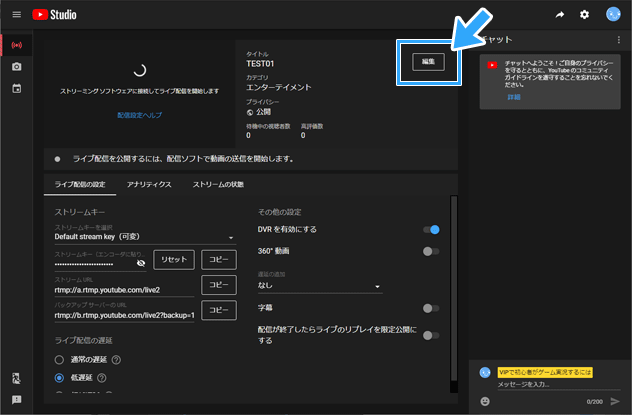 |
 |  |  |
「Youtube ストリームキー見方」の画像ギャラリー、詳細は各画像をクリックしてください。
 | |  |
 |  |  |
 |  |  |
「Youtube ストリームキー見方」の画像ギャラリー、詳細は各画像をクリックしてください。
 |  |  |
 |  |  |
 |  |  |
「Youtube ストリームキー見方」の画像ギャラリー、詳細は各画像をクリックしてください。
 |  |  |
 |  |  |
 |  |  |
「Youtube ストリームキー見方」の画像ギャラリー、詳細は各画像をクリックしてください。
 |  |
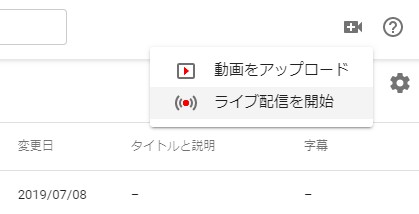
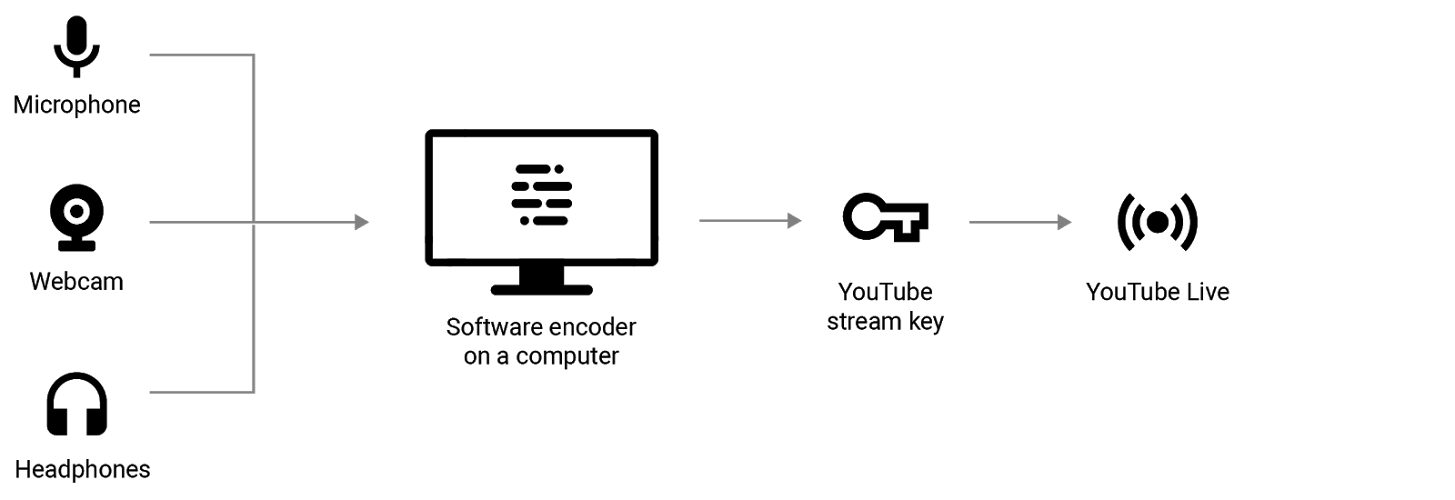
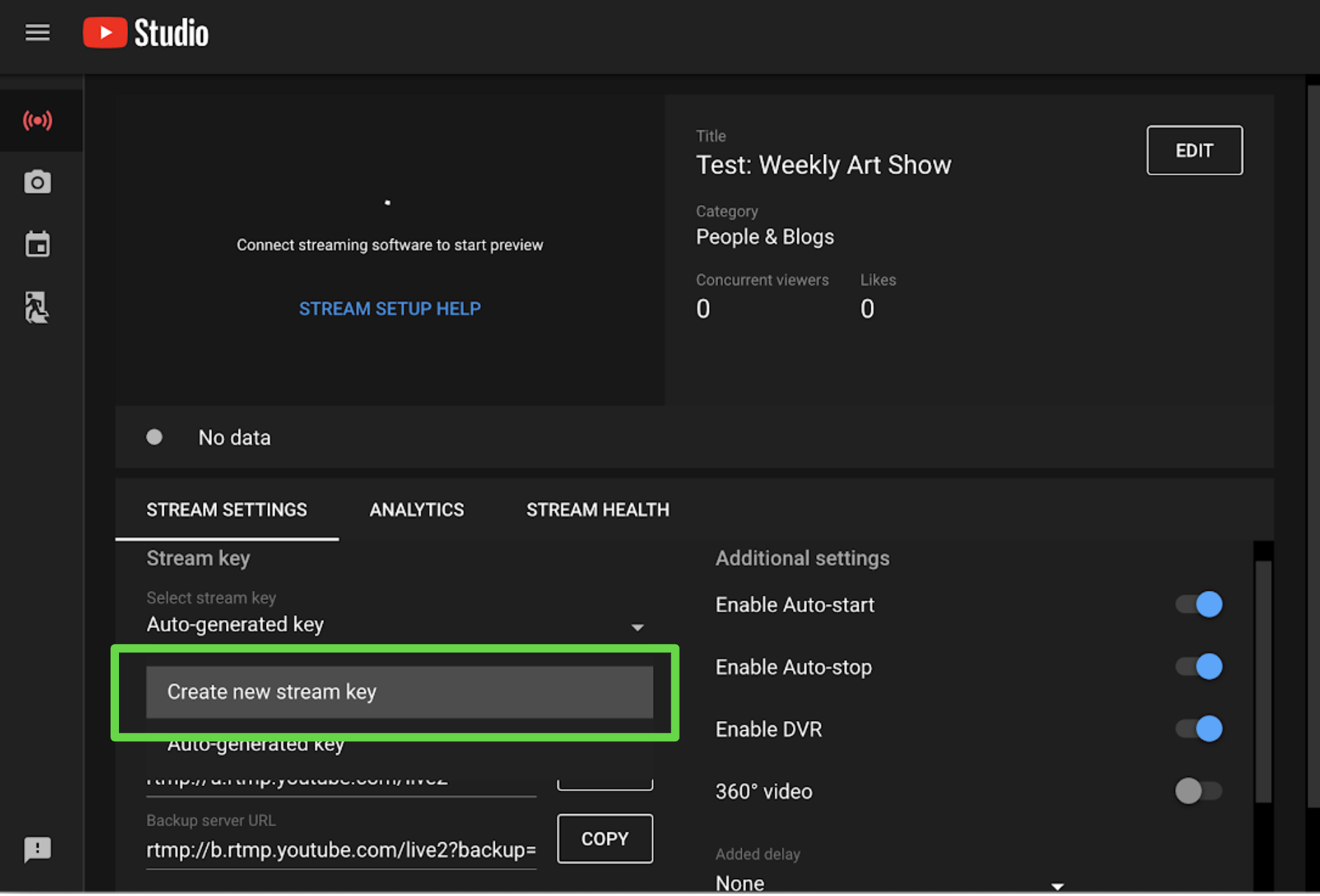
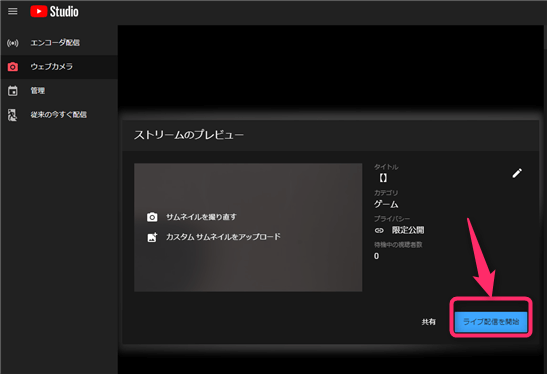
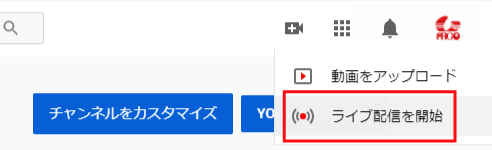
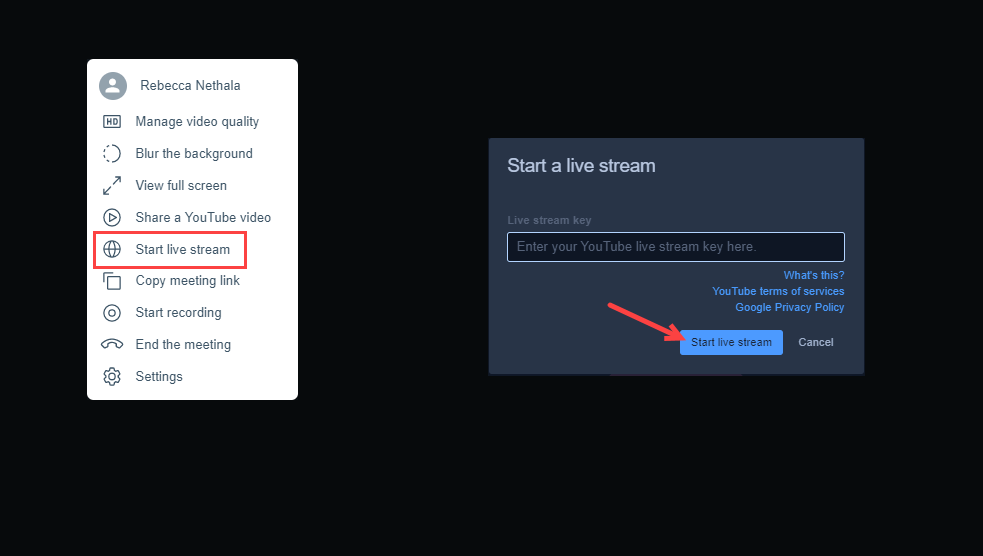
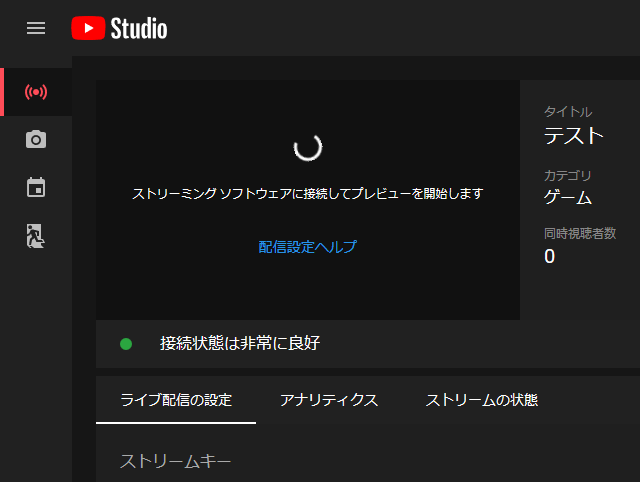
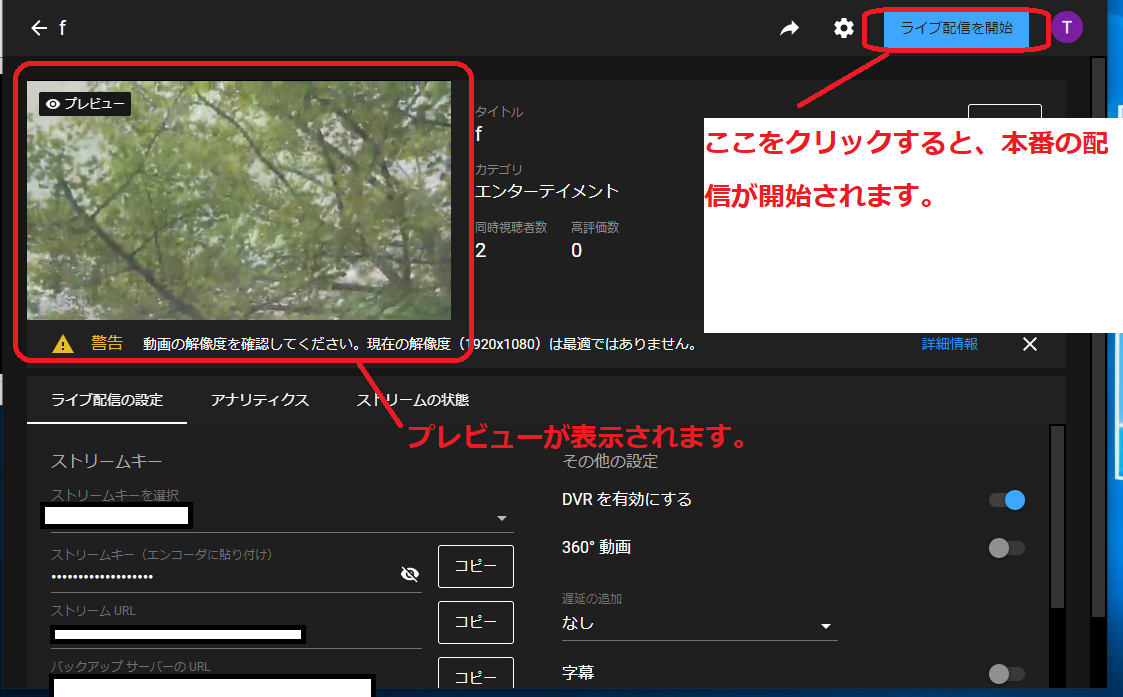
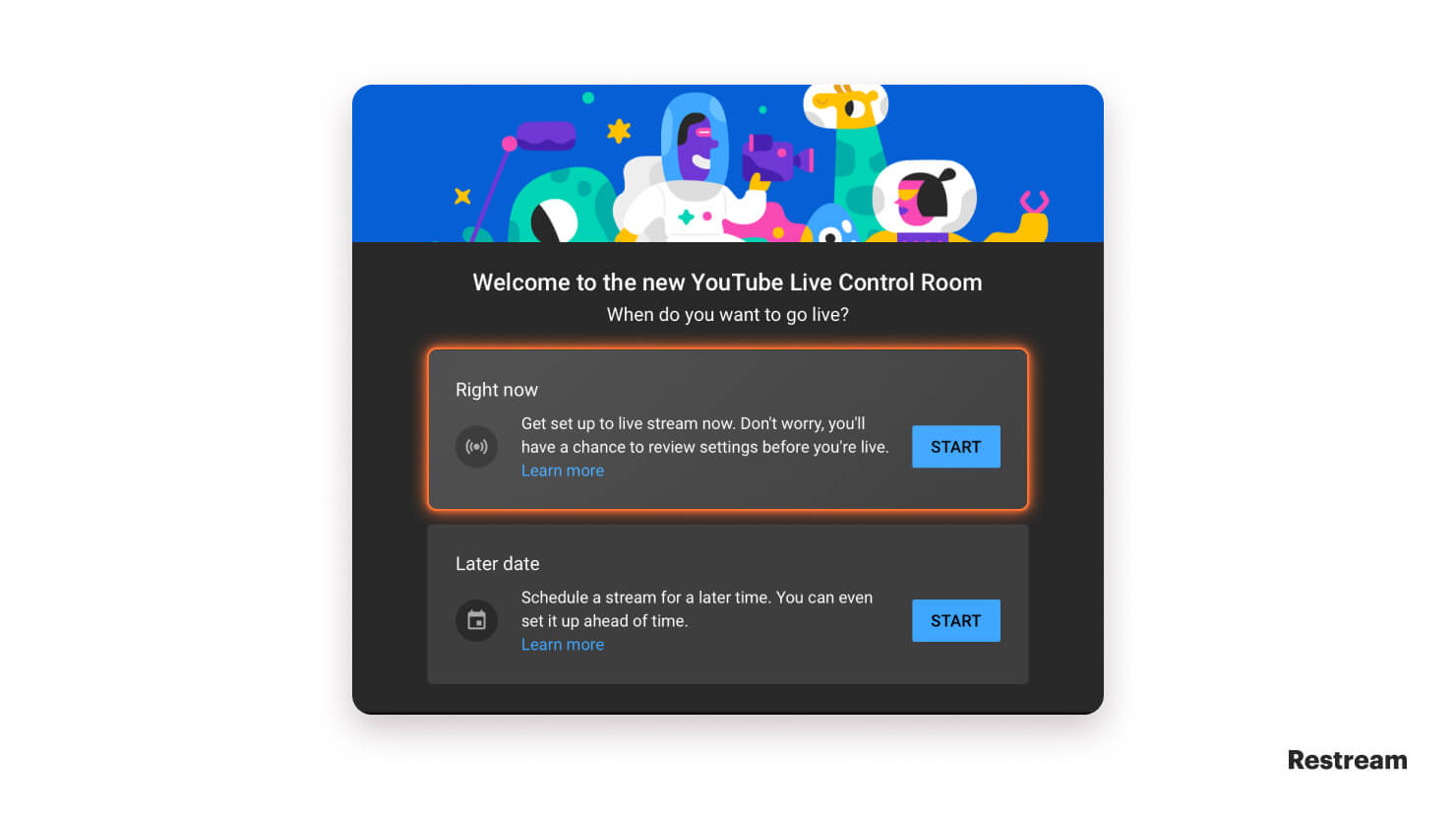
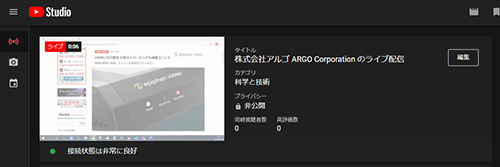
からストリームキーをコピーし、エンコーダの配信設定にあるストリームキーの入力欄に貼り付けます。 エンコーダを設定して配信を開始します。 ライブ管理画面でライブ配信のプレビューが表示されるまで待ち、ライブ配信を開始 をクリックします。 配信を終了するには、ライブ1 の HLS プリセットを確認する エンコーダに への HLS 取り込み向けプリセットがある場合、そのプリセットを選択します。場合によっては、RTMP での配信と同様にストリームキーをコピーして貼り付ける必要があります。これで配信する準備が
Incoming Term: youtube ストリームキー, youtube ストリームキー 場所, youtube ストリームキー どこ, youtube ストリームキー 重複, youtube ストリームキー 確認, youtube ストリームキー 固定, youtube ストリームキーとは, youtube ストリームキー見方, youtube ストリームキー obs, youtube ストリームキー変更, youtube ストリームキーが重複, youtube ストリームキー 同じ,


0 件のコメント:
コメントを投稿